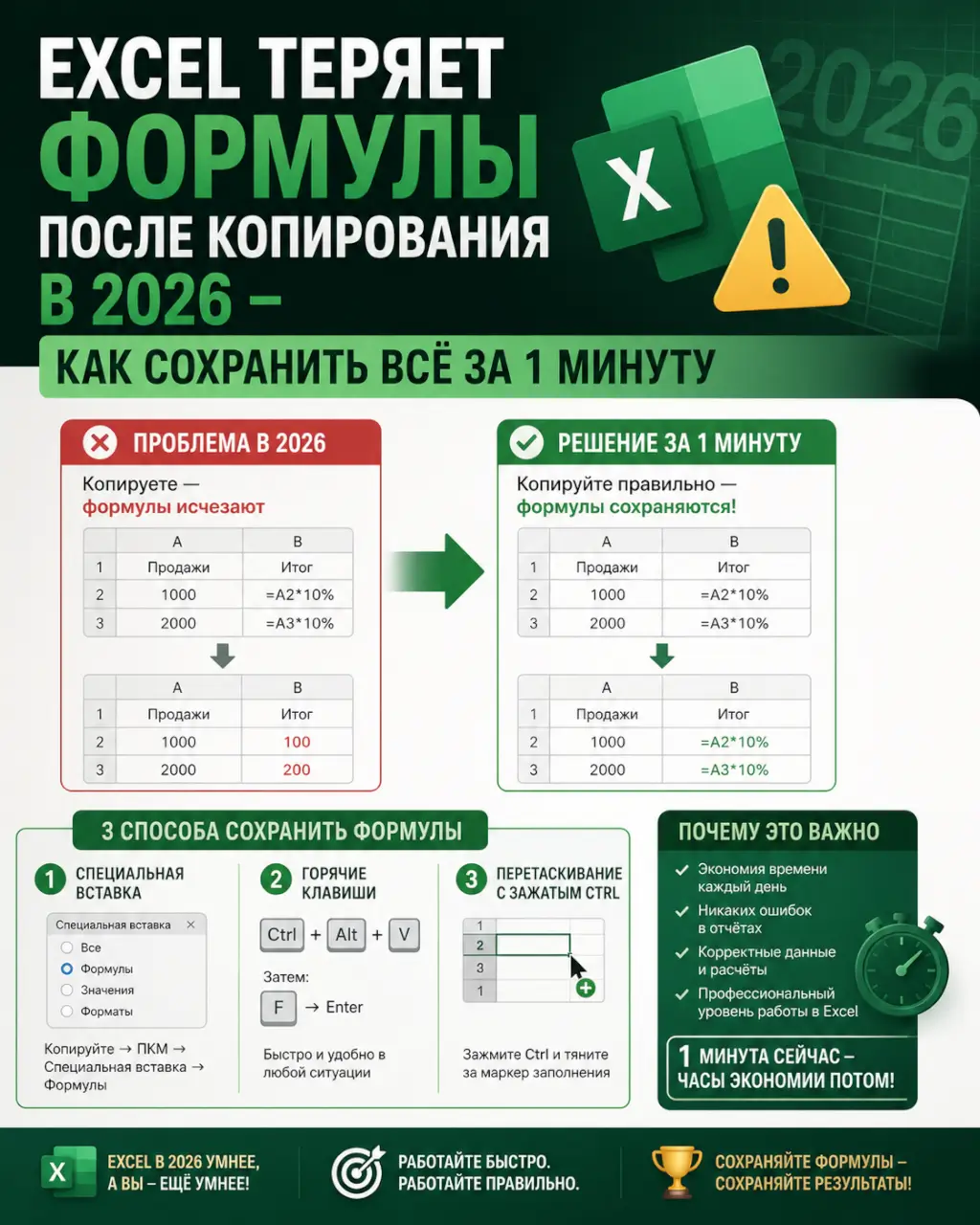


Excel теряет формулы после копирования — как сохранить всё за 1 минуту — фото 1 из 1
эксел.рф
эксел.рфО. Мартынова, Бухгалтер-консультант по Excel

Excel теряет формулы после копирования — как сохранить всё за 1 минуту

Формулы в Excel слетели после копирования листа? Это происходит из-за того, что относительные ссылки в новом файле смотрят не туда, а именованные диапазоны потеряли свою привязку. Решение — перейти на абсолютные ссылки или использовать специальный метод копирования. Сейчас покажем оба.

Почему формулы ломаются при копировании (2026)

При простом копировании листа (правая кнопка мыши → «Переместить/скопировать») Excel физически переносит ячейки. Но:

  • Относительные ссылки (A1, B5) автоматически пересчитываются относительно нового положения. Если скопировать лист в другой файл, они будут ссылаться на ячейки нового файла, которые, скорее всего, пусты.
  • Именованные диапазоны и ссылки на другие листы (например, =Лист2!A1) часто превращаются в #ССЫЛКА! или #ИМЯ?, потому что исходного листа или книги в новом месте нет.
  • Таблицы (форматированные как таблица) теряют часть своих свойств, и ссылки на них (=Таблица1[Столбец]) могут перестать работать.

Быстрый способ: копирование с сохранением связей (1 минута)

Этот метод создает точную копию листа, но оставляет все формулы привязанными к исходному файлу. Подходит, если вам нужна «живая» копия для расчетов в другом файле.

  1. Откройте исходный файл и файл-приемник.
  2. В исходном файле кликните правой кнопкой по ярлыку листа, который нужно скопировать.
  3. Выберите «Переместить/скопировать».
  4. В выпадающем списке «В книгу:» выберите целевой файл.
  5. Включите галочку «Создать копию».
  6. Нажмите «ОК».

Что получится: В новом файле появится лист-копия. Все формулы останутся как есть, но будут ссылаться на ячейки исходного файла. Если исходный файл закрыт, при открытии нового Excel спросит, обновлять ли связи.

Надежный способ: замена ссылок на абсолютные и копирование значений

Если вам нужна полностью независимая копия, которая не сломается при переносе на другой компьютер, подготовьте исходник.

  1. Исправьте ключевые ссылки. В формулах, где критично сохранить адрес, добавьте знак $. Вместо =B5*C5 сделайте =$B$5*$C$5. Это «заморозит» ссылку.
  2. Сделайте копию «как значения».
    • Выделите все ячейки с формулами на исходном листе (Ctrl+A).
    • Скопируйте (Ctrl+C).
    • Откройте новый чистый лист (в этом или другом файле).
    • Кликните правой кнопкой → «Специальная вставка».
    • Выберите «Значения» (иконка с цифрой 123). Нажмите ОК.
  3. Скопируйте форматирование. Вернитесь к исходному выделению, снова скопируйте. В новом листе снова «Специальная вставка» → выберите «Форматы».

Теперь у вас точная визуальная копия, но с зафиксированными результатами расчетов. Формул нет, значит, и ломаться нечему. Этот подход — золотой стандарт для отправки финальных отчетов или шаблонов финансовых моделей клиентам.

Когда в следующий раз будете готовить к отправке отчет, проверьте ссылки. А если нет времени разбираться — качайте наши готовые шаблоны: в них все формулы уже защищены от случайного слома.

#excel #формулы #копирование #ошибка #ссылк

9 238 просмотров
6 июня · обновлено 9 июня
Сумма прописью в договорах — формула Excel для автоматического заполнения — фото 1 из 1
эксел.рф
эксел.рфО. Мартынова, Бухгалтер-консультант по Excel

Сумма прописью в договорах — формула Excel для автоматического заполнения

Если в финансовом отчете или договоре на 2026 год нужно написать сумму прописью (например, "10 000,50 (Десять тысяч рублей 50 копеек)"), это делается одной формулой. В Excel 2026 используйте надстройку СуммаПрописью или её улучшенный аналог.

Как включить надстройку "Сумма прописью" в Excel 2026

Эта функция не видна по умолчанию. Чтобы её добавить:

  1. Откройте Excel и перейдите в меню Файл → Параметры → Надстройки.
  2. Внизу окна в строке Управление выберите Надстройки Excel и нажмите Перейти….
  3. В появившемся окне поставьте галочку напротив Пакет анализа и нажмите ОК.

Теперь функция СУММПРОПИСЬЮ (или RUBTEXT в английской версии) доступна. Её синтаксис: =СУММПРОПИСЬЮ(число; [формат]). Параметр [формат] управляет валютой: 0 или 1 — рубли, 2 — доллары, 3 — евро.

Личное наблюдение: Встроенная функция работает, но её вывод типа "Десять тысяч рублей 00 копеек" часто не соответствует требованиям к договорам. Обычно нужен вариант "10 000,50 (Десять тысяч рублей 50 копеек)". Для этого нужна доработка.

Формула для договоров 2026 года (с правильным форматированием)

Чтобы получить сумму и её прописное написание в одной ячейке, как требует большинство финансовых отделов, объедините несколько функций. Предположим, ваша сумма в ячейке A1.

Используйте эту формулу:
=A1 & " (" & ПРОПИСЬ(A1; 1) & ")"

Важно: Функция ПРОПИСЬ — это русскоязычный аналог СУММПРОПИСЬЮ, доступный после включения пакета анализа. Если она не работает, убедитесь, что надстройка активна. Эта комбинация даст результат: 10000,5 (Десять тысяч рублей 50 копеек).

Если вам нужно скрыть копейки при их нулевом значении, как в статье про ошибку #ДЕЛ/0! в отчётах 2026, задача усложняется. Придется использовать функцию ЕСЛИ для проверки дробной части.

Альтернатива: готовый шаблон с защищенной формулой

Самостоятельная сборка формулы с учетом всех нюансов (разные валюты, склонение, отображение копеек) отнимает 20–30 минут и чревата ошибками. Наш готовый шаблон "Финансовые договоры 2026" решает это:

  • Автоматический расчет. Вводите цифру в одно поле — в соседней ячейке сразу готова сумма прописью по стандарту ГК РФ.
  • Защита от сбоев. Все формулы заблокированы, нельзя случайно удалить или изменить ключевую часть.
  • Поддержка руб./USD/EUR. Переключатель валюты в один клик.
  • Адаптация под 2026 год. Учтены последние изменения в форматах финансовой отчетности.

Шаблон избавляет от ручного перевода, проверки склонений и риска опечаток в важных документах.

Что проверить, если формула не работает (чек-лист)

  1. Надстройка "Пакет анализа" активна? (см. шаги выше).
  2. Числовой формат ячейки? Исходная сумма должна быть числом, а не текстом.
  3. Локаль системы? Для русских функций важна русская локаль Excel.
  4. Ошибка #ИМЯ?? Если Excel не распознает СУММПРОПИСЬЮ, значит, надстройка не загружена. Подробнее о таких ошибках — в нашей инструкции по исправлению #ИМЯ?.

Для массовой печати договоров или актов автоматизация этого блока критична. Если вам надоело каждый раз собирать сумму вручную или копировать из старых файлов, скачайте наш проверенный шаблон — в нем всё уже настроено под стандарты 2026 года. Вам останется только вставить цифры.

#excel #формулы #автоматизация #офис #финансы

6 436 просмотров
5 июня · обновлено 9 июня
XLOOKUP не работает с выгрузкой 1С — исправление формата данных за 2 клика — фото 1 из 1
эксел.рф
эксел.рфО. Мартынова, Бухгалтер-консультант по Excel

XLOOKUP не работает с выгрузкой 1С — исправление формата данных за 2 клика

Выгрузка из 1С в Excel часто показывает данные как текст, и XLOOKUP с ними не работает. Ошибка #Н/Д появляется потому, что числа и даты в вашем файле формально являются текстовыми строками. Исправим это за минуту.

Почему XLOOKUP не видит числа из 1С

Система 1С часто экспортирует данные в Excel с дополнительными невидимыми символами — пробелами в начале строки, лишними кавычками или форматом «Общий», который Excel всё равно воспринимает как текст. Формула XLOOKUP сравнивает значения строго, и число 1500 не равно текстовой строке "1500". В столбце с цифрами вы можете увидеть маленький зеленый треугольник в левом верхнем углу ячейки — это индикатор текстового числа.

Проверка формата данных за 2 клика

Не нужно перепроверять каждую ячейку. Выделите весь столбец, который используете для поиска (например, столбец с кодами товаров или суммами). Затем:

  1. Нажмите на появившееся всплывающее сообщение «Число, сохраненное как текст».
  2. В меню выберите пункт «Преобразовать в число».

Все текстовые числа в выделенном диапазоне мгновенно станут настоящими числовыми значениями. После этого XLOOKUP начнет работать корректно.

Если зеленый треугольник не появляется

Иногда 1С выгружает данные так, что Excel не распознаёт проблему автоматически. В этом случае используйте функцию ЧИСЛО() для диагностики. В отдельном столбце рядом с вашими данными введите формулу =ЧИСЛО(A2). Если она возвращает ЛОЖЬ, значит значение в ячейке A2 — текст. Для массового преобразования используйте операцию «умножение на 1». Создайте новый столбец и введите формулу =A2*1. Она преобразует текстовое число в реальное, так как математическая операция автоматически приводит тип данных. Затем скопируйте этот новый столбец и вставьте его обратно в исходный как значения (через «Специальная вставка» → «Значения»).

Дополнительная проверка: формат дат из 1С

Даты — второй частый источник проблем. В выгрузках они могут выглядеть как "01.01.2026", но быть текстом. Проверьте аналогично: попробуйте изменить формат ячейки на «Дата». Если содержимое не меняется, значит это текст. Быстрое исправление — использование функции ДАТА() вместе с ПСТР() для разбора текстовой строки или инструмент «Текст по столбцам» в меню «Данные», указав точку как разделитель.

Готовые шаблоны для работы с выгрузками 1С

Если вы регулярно получаете отчеты из 1С и тратите время на их очистку, лучше использовать готовые шаблоны. Мы подготовили таблицы для анализа продаж, движения денежных средств и складских остатков, где все формулы уже настроены и защищены от ошибок с форматами данных. Вам нужно только вставить свежую выгрузку в выделенную область — таблица автоматически преобразует типы данных и построит отчет. Это избавляет от ручной проверки каждой выгрузки и гарантирует, что XLOOKUP не работает в 2026 — проверьте 3 конкретные настройки формулы в Excel и другие функции будут работать без ошибок.

Загрузите готовый шаблон под вашу задачу — и следующая выгрузка из 1С будет обработана за секунды, а сводный отчет построен автоматически.

#excel #xlookup #ошибка #форматданных #выгрузка1с

6 534 просмотров
4 июня · обновлено 9 июня
Сумма по месяцам в Excel за 3 шага — формула СУММЕСЛИМН и ГОД — фото 1 из 1
эксел.рф
эксел.рфО. Мартынова, Бухгалтер-консультант по Excel

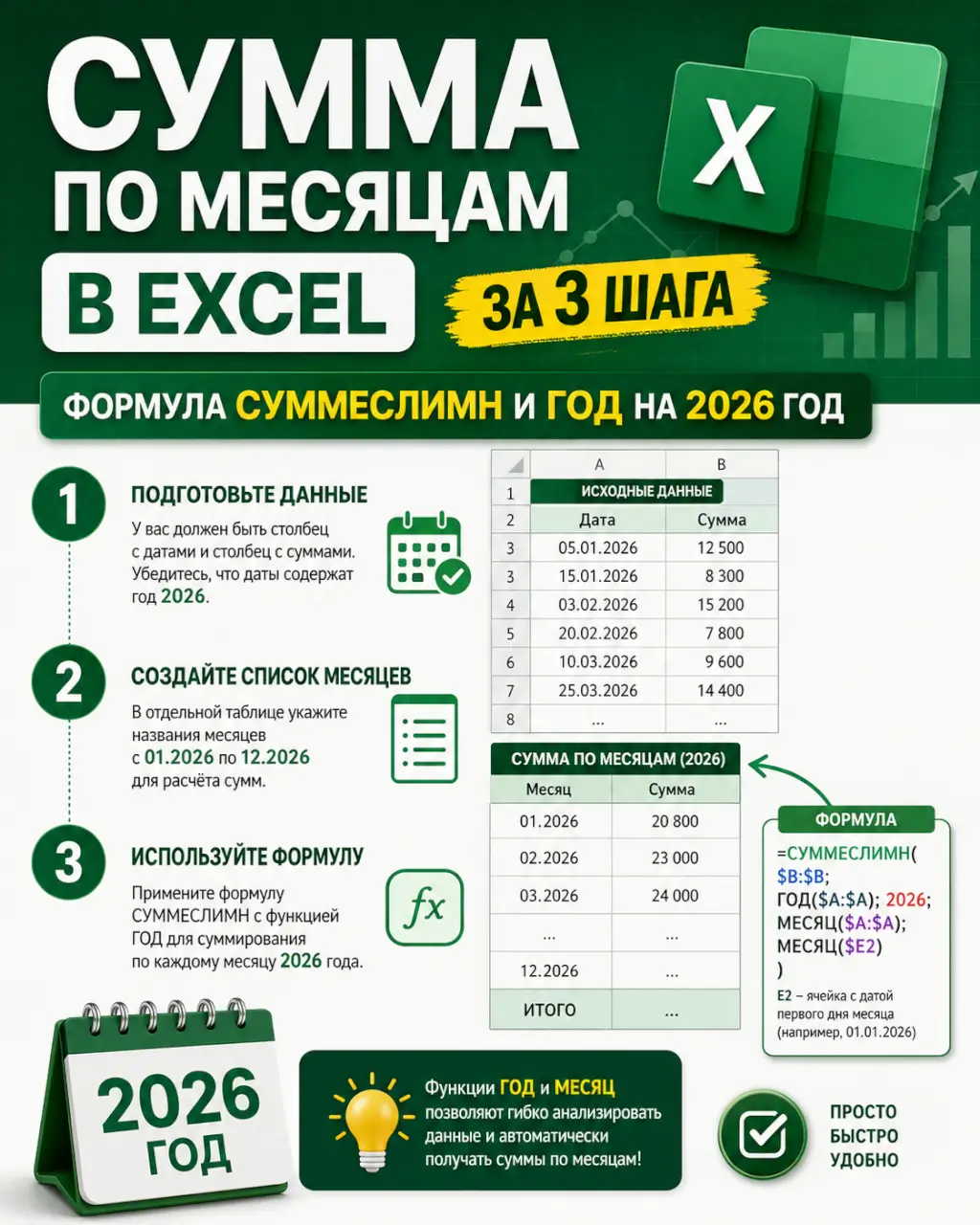
Сумма по месяцам в Excel за 3 шага — формула СУММЕСЛИМН и ГОД

Чтобы быстро получить сумму за конкретный месяц из таблицы с датами, вставьте формулу =СУММЕСЛИМН(суммируемый_диапазон; диапазон_дат;">=01.01.2026"; диапазон_дат;"<=31.01.2026"). Это базовый вариант, но он неудобен для отчетов, где нужно менять месяц. Сейчас покажу, как сделать гибкий и автоматический расчет за 3 шага.

Шаг 1: Подготовка данных и добавление столбцов-помощников

Ваша исходная таблица должна содержать как минимум два столбца: столбец с датами (A) и столбец с суммами (B). Чтобы суммировать по месяцам, нужно создать два вспомогательных столбца, которые «вытянут» из даты год и месяц. Это займет 30 секунд.

  • В столбце C (например, «Год») введите формулу: =ГОД(A2). Она вернет четырехзначный год из даты.
  • В столбце D («Месяц») введите: =МЕСЯЦ(A2). Формула вернет число от 1 до 12.
  • Протяните формулы на весь диапазон данных. Теперь у вас есть четкие числовые критерии для фильтрации.

Шаг 2: Основная формула СУММЕСЛИМН для автоматического расчета

Теперь создадим отчетную таблицу, где мы будем выбирать год и месяц, а сумма будет подставляться автоматически. Это ключевой момент для ежемесячных отчетов.

  1. В ячейке, где вы будете выбирать год (например, G2), создайте простой выпадающий список или просто введите нужный год, например, 2026.
  2. В ячейке для выбора месяца (G3) сделайте то же самое (числа от 1 до 12).
  3. В ячейке для результата (G4) введите главную формулу:
    =СУММЕСЛИМН($B:$B; $C:$C; $G$2; $D:$D; $G$3)
    • $B:$B — диапазон с суммами, который нужно сложить.
    • $C:$C — диапазон со вспомогательным столбцом «Год».
    • $G$2 — критерий для года (значение из вашей ячейки выбора).
    • $D:$D — диапазон со столбцом «Месяц».
    • $G$3 — критерий для месяца.

Формула просуммирует все значения из столбца B, где год в столбце C равен значению в G2, а месяц в столбце D равен значению в G3. Меняя G2 и G3, вы мгновенно получаете сумму за любой период.

Шаг 3: Как избежать ошибок #ЗНАЧ! и #ДЕЛ/0!

Если в выбранном периоде нет данных, СУММЕСЛИМН вернет 0, что корректно. Основная проблема возникает, если ваши исходные даты — это текст, а не настоящий формат дат. Проверьте это простым способом: примените к столбцу с датами любой числовой формат (например, «Общий»). Если даты превратились в цифры — всё в порядке. Если остались как были, значит, это текст. Исправьте это с помощью функции как быстро разбить ФИО на три столбца в Excel и Google Таблицах или воспользовавшись инструментом «Текст по столбцам».

Альтернатива: Единая формула без вспомогательных столбцов

Иногда нельзя добавлять столбцы в исходную таблицу. Тогда используйте более сложную, но мощную формулу массива (в Excel 2026 она работает по умолчанию):
=СУММ(($B$2:$B$1000)*(МЕСЯЦ($A$2:$A$1000)=G3)*(ГОД($A$2:$A$1000)=G2))
Важно: После ввода этой формулы нажмите Ctrl+Shift+Enter, если у вас старая версия Excel. В Excel 2026 и Microsoft 365 она вводится обычным нажатием Enter. Эта формула перемножает массивы и суммирует только подходящие под условия значения.

Если вам нужно не просто суммировать, но и анализировать структуру затрат или доходов внутри месяца, посмотрите готовое решение — шаблон для распределения бюджета на 3 части в 2026. Он поможет быстро разделить общую сумму по статьям или отделам.

Хватит каждый месяц вручную фильтровать и выделять. Скачайте наш готовый шаблон отчета по месяцам, где все формулы уже настроены, защищены от случайного удаления и связаны с наглядным графиком. Просто подставьте свои данные — и отчет готов.

#excel #формулы #суммеслимн #анализданных #дата

4 366 просмотров
3 июня · обновлено 9 июня