
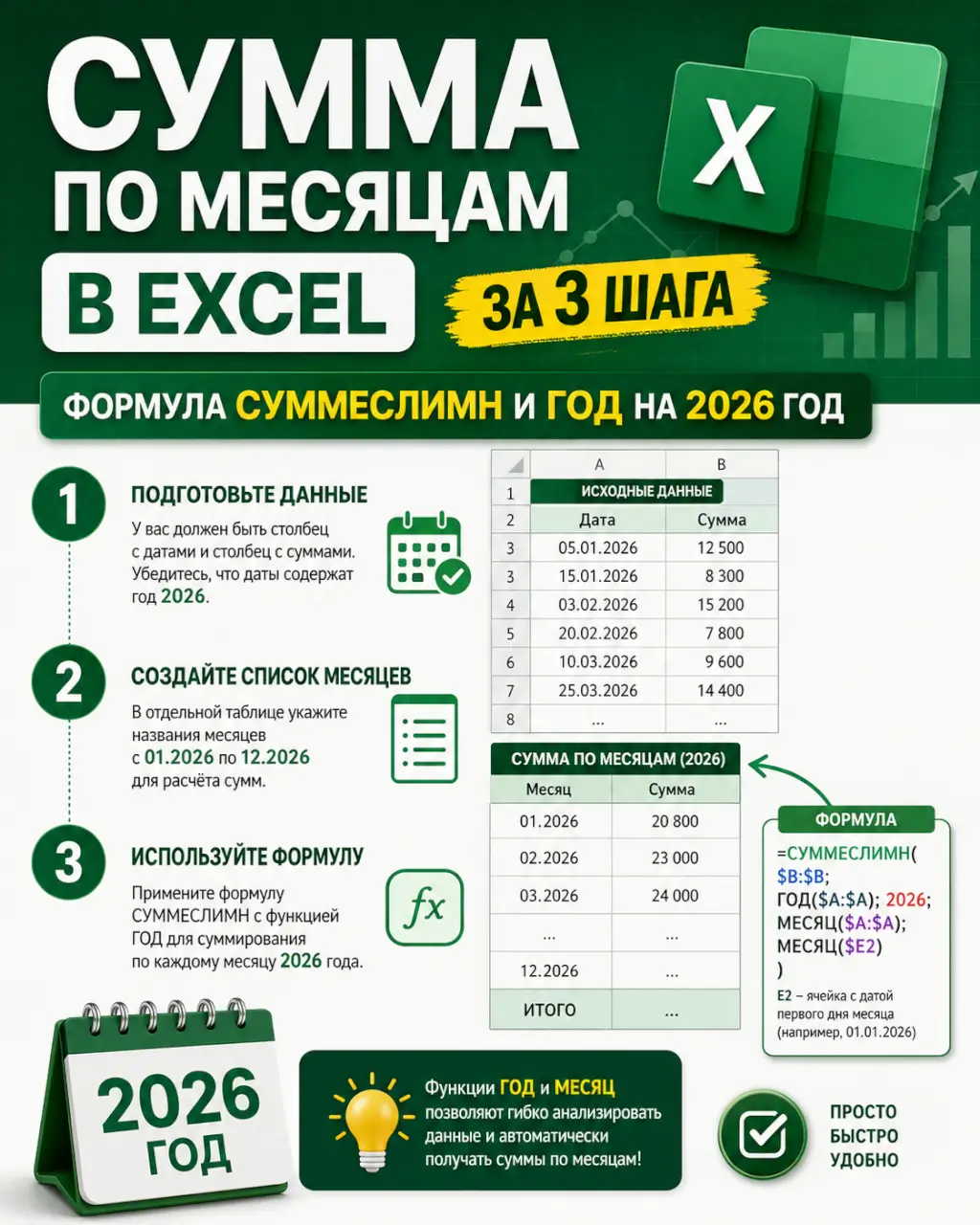
Чтобы быстро получить сумму за конкретный месяц из таблицы с датами, вставьте формулу =СУММЕСЛИМН(суммируемый_диапазон; диапазон_дат;">=01.01.2026"; диапазон_дат;"<=31.01.2026"). Это базовый вариант, но он неудобен для отчетов, где нужно менять месяц. Сейчас покажу, как сделать гибкий и автоматический расчет за 3 шага.
Шаг 1: Подготовка данных и добавление столбцов-помощников
Ваша исходная таблица должна содержать как минимум два столбца: столбец с датами (A) и столбец с суммами (B). Чтобы суммировать по месяцам, нужно создать два вспомогательных столбца, которые «вытянут» из даты год и месяц. Это займет 30 секунд.
- В столбце
C(например, «Год») введите формулу:=ГОД(A2). Она вернет четырехзначный год из даты. - В столбце
D(«Месяц») введите:=МЕСЯЦ(A2). Формула вернет число от 1 до 12. - Протяните формулы на весь диапазон данных. Теперь у вас есть четкие числовые критерии для фильтрации.
Шаг 2: Основная формула СУММЕСЛИМН для автоматического расчета
Теперь создадим отчетную таблицу, где мы будем выбирать год и месяц, а сумма будет подставляться автоматически. Это ключевой момент для ежемесячных отчетов.
- В ячейке, где вы будете выбирать год (например,
G2), создайте простой выпадающий список или просто введите нужный год, например, 2026. - В ячейке для выбора месяца (
G3) сделайте то же самое (числа от 1 до 12). - В ячейке для результата (
G4) введите главную формулу:=СУММЕСЛИМН($B:$B; $C:$C; $G$2; $D:$D; $G$3)$B:$B— диапазон с суммами, который нужно сложить.$C:$C— диапазон со вспомогательным столбцом «Год».$G$2— критерий для года (значение из вашей ячейки выбора).$D:$D— диапазон со столбцом «Месяц».$G$3— критерий для месяца.
Формула просуммирует все значения из столбца B, где год в столбце C равен значению в G2, а месяц в столбце D равен значению в G3. Меняя G2 и G3, вы мгновенно получаете сумму за любой период.
Шаг 3: Как избежать ошибок #ЗНАЧ! и #ДЕЛ/0!
Если в выбранном периоде нет данных, СУММЕСЛИМН вернет 0, что корректно. Основная проблема возникает, если ваши исходные даты — это текст, а не настоящий формат дат. Проверьте это простым способом: примените к столбцу с датами любой числовой формат (например, «Общий»). Если даты превратились в цифры — всё в порядке. Если остались как были, значит, это текст. Исправьте это с помощью функции как быстро разбить ФИО на три столбца в Excel и Google Таблицах или воспользовавшись инструментом «Текст по столбцам».
Альтернатива: Единая формула без вспомогательных столбцов
Иногда нельзя добавлять столбцы в исходную таблицу. Тогда используйте более сложную, но мощную формулу массива (в Excel 2026 она работает по умолчанию):=СУММ(($B$2:$B$1000)*(МЕСЯЦ($A$2:$A$1000)=G3)*(ГОД($A$2:$A$1000)=G2))
Важно: После ввода этой формулы нажмите Ctrl+Shift+Enter, если у вас старая версия Excel. В Excel 2026 и Microsoft 365 она вводится обычным нажатием Enter. Эта формула перемножает массивы и суммирует только подходящие под условия значения.
Если вам нужно не просто суммировать, но и анализировать структуру затрат или доходов внутри месяца, посмотрите готовое решение — шаблон для распределения бюджета на 3 части в 2026. Он поможет быстро разделить общую сумму по статьям или отделам.
Хватит каждый месяц вручную фильтровать и выделять. Скачайте наш готовый шаблон отчета по месяцам, где все формулы уже настроены, защищены от случайного удаления и связаны с наглядным графиком. Просто подставьте свои данные — и отчет готов.