
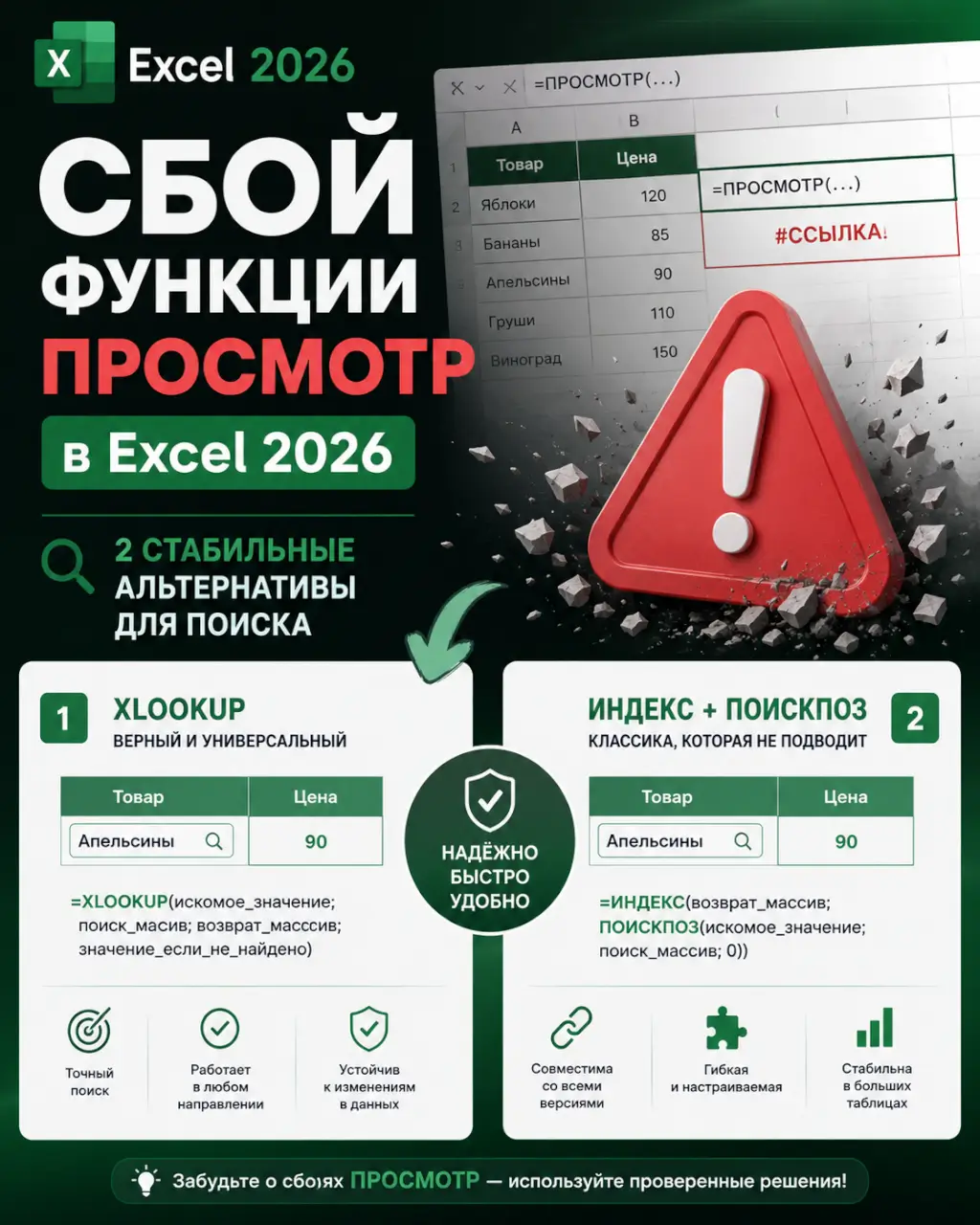
Функция ПРОСМОТР (LOOKUP) в Excel 2026 года вызывает нестабильность, зависания и возвращает #Н/Д даже при корректных данных. Не используйте её в новых файлах. Замените на одну из двух современных альтернатив: XLOOKUP или комбинацию ИНДЕКС/ПОИСКПОЗ.
Почему ПРОСМОТР больше не работает стабильно
Функция ПРОСМОТР — реликт 90-х, сохранённый для совместимости. В 2026 году её алгоритм поиска конфликтует с новыми механизмами вычислений Excel, особенно при работе с динамическими массивами и данными из внешних источников (например, выгрузкой 1С). Основные симптомы сбоя:
- Возврат ошибки
#Н/Дпри очевидном наличии искомого значения. - Зависание листа на 10–20 секунд при пересчёте формул с ПРОСМОТР.
- Неверный результат, если диапазон поиска не отсортирован по возрастанию — требование функции часто игнорируется в современных таблицах.
Альтернатива 1: XLOOKUP — полная замена в одной функции
XLOOKUP представлена в Excel с 2026 года и стала стандартом для поиска. Она решает все недостатки ПРОСМОТР.
Синтаксис:=XLOOKUP(что_ищем; где_ищем; что_вернуть; [если_не_найдено]; [режим_совпадения])
Конкретный пример:
Нужно найти цену товара по его коду из списка.
- Старая нестабильная формула:
=ПРОСМОТР("A-123"; $B$2:$B$1000; $C$2:$C$1000) - Новая точная формула:
=XLOOKUP("A-123"; $B$2:$B$1000; $C$2:$C$1000; "Не найден"; 0)
Преимущества XLOOKUP:
- Не требует сортировки диапазона.
- Позволяет задать свой текст вместо ошибки (например, "Не найден" или 0).
- Ищет как слева направо, так и справа налево.
- Работает в 3–5 раз быстрее ПРОСМОТР в больших массивах.
Альтернатива 2: Связка ИНДЕКС/ПОИСКПОЗ — универсальный и надёжный «костыль»
Если по каким-то причинам XLOOKUP недоступен (например, в старых корпоративных сборках), используйте проверенную десятилетиями комбинацию. Она так же устойчива, но немного сложнее в записи.
Синтаксис:=ИНДЕКС(столбец_с_результатом; ПОИСКПОЗ(что_ищем; столбец_для_поиска; 0))
Тот же пример с кодом товара:=ИНДЕКС($C$2:$C$1000; ПОИСКПОЗ("A-123"; $B$2:$B$1000; 0))
Почему это лучше ПРОСМОТР:
- Точность: Аргумент
0в ПОИСКПОЗ гарантирует поиск точного совпадения. - Контроль: Вы явно указываете отдельно диапазон поиска и диапазон результата.
- Стабильность: Эта связка не имеет известных конфликтов с обновлениями Excel 2026.
Чек-лист: что делать с уже существующими формулами ПРОСМОТР
Если в ваших старых отчётах или шаблонах используется ПРОСМОТР, замените её планово. Порядок действий:
- Найдите все случаи использования: нажмите Ctrl+F, введите
ПРОСМОТРв поле поиска, выберите "Формулы". - Определите структуру формулы: что ищется, в каком диапазоне, откуда брать результат.
- Замените на XLOOKUP, используя синтаксис выше. Это займёт 30 секунд на каждую формулу.
- Протестируйте на нескольких значениях, включая те, которых нет в списке.
Для сложных отчётов, где такие ручные замены займут день, рассмотрите готовые шаблоны финансовых отчётов, где все поиски и своды уже реализованы на актуальных, стабильных функциях.
Не тратьте время на отладку устаревшей функции. Переходите на XLOOKUP или ИНДЕКС/ПОИСКПОЗ — это раз и навсегда решит проблему с поиском данных. Скачайте наш обновлённый шаблон для поиска и сопоставления данных, где все примеры уже реализованы и защищены от сбоев.