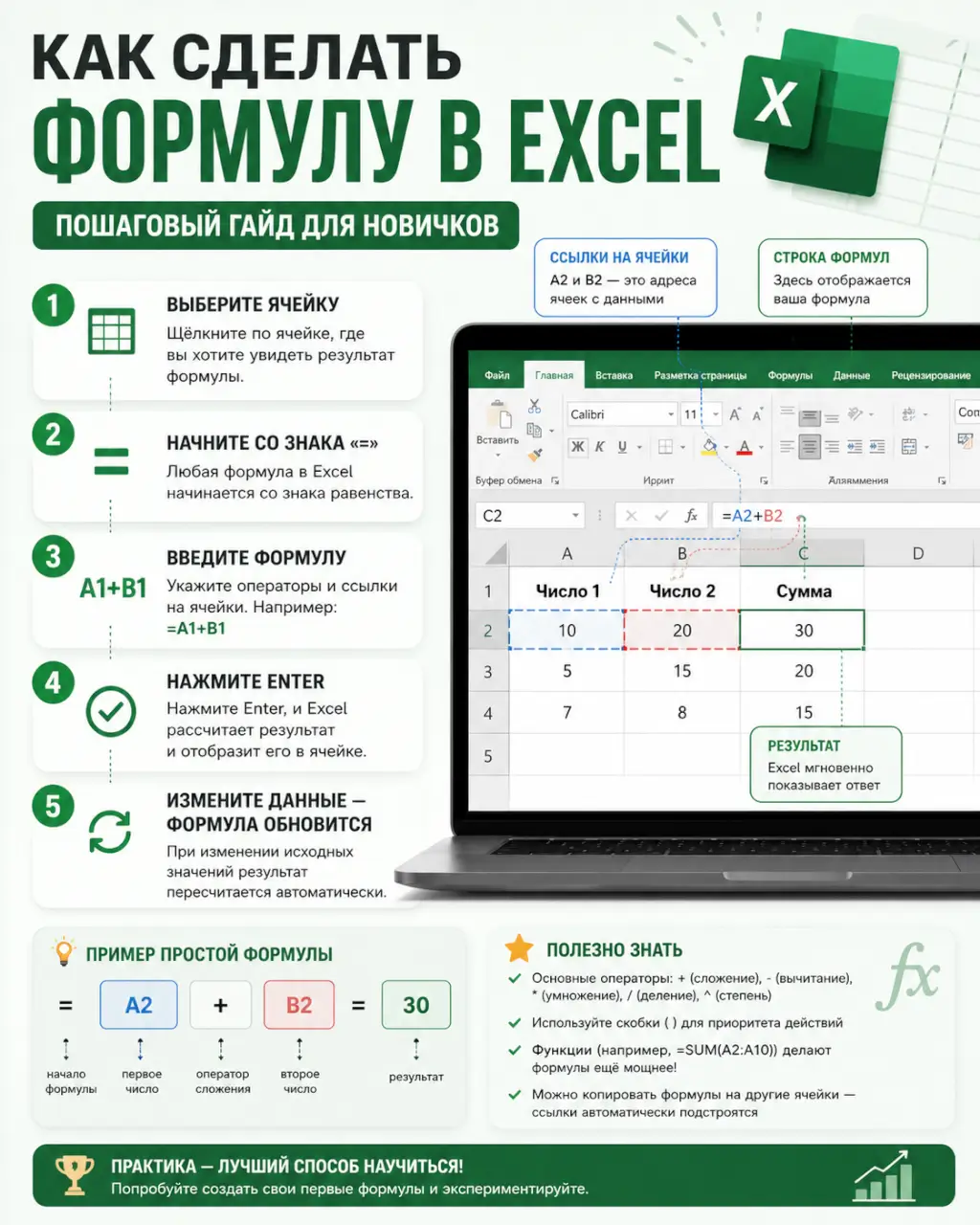

Протянуть формулу — это базовая, но самая частая операция в Excel. С ней сталкиваются все: от новичков, заполняющих бюджет, до аналитиков, строящих отчёты на тысячах строк. Разберём все способы: от простого перетаскивания маркера до копирования на другой лист с сохранением ссылок.
Автозаполнение маркером заполнения — основной способ
Правильное протягивание начинается с понимания типа ссылки в исходной формуле. Посмотрите на ячейку, которую копируете.
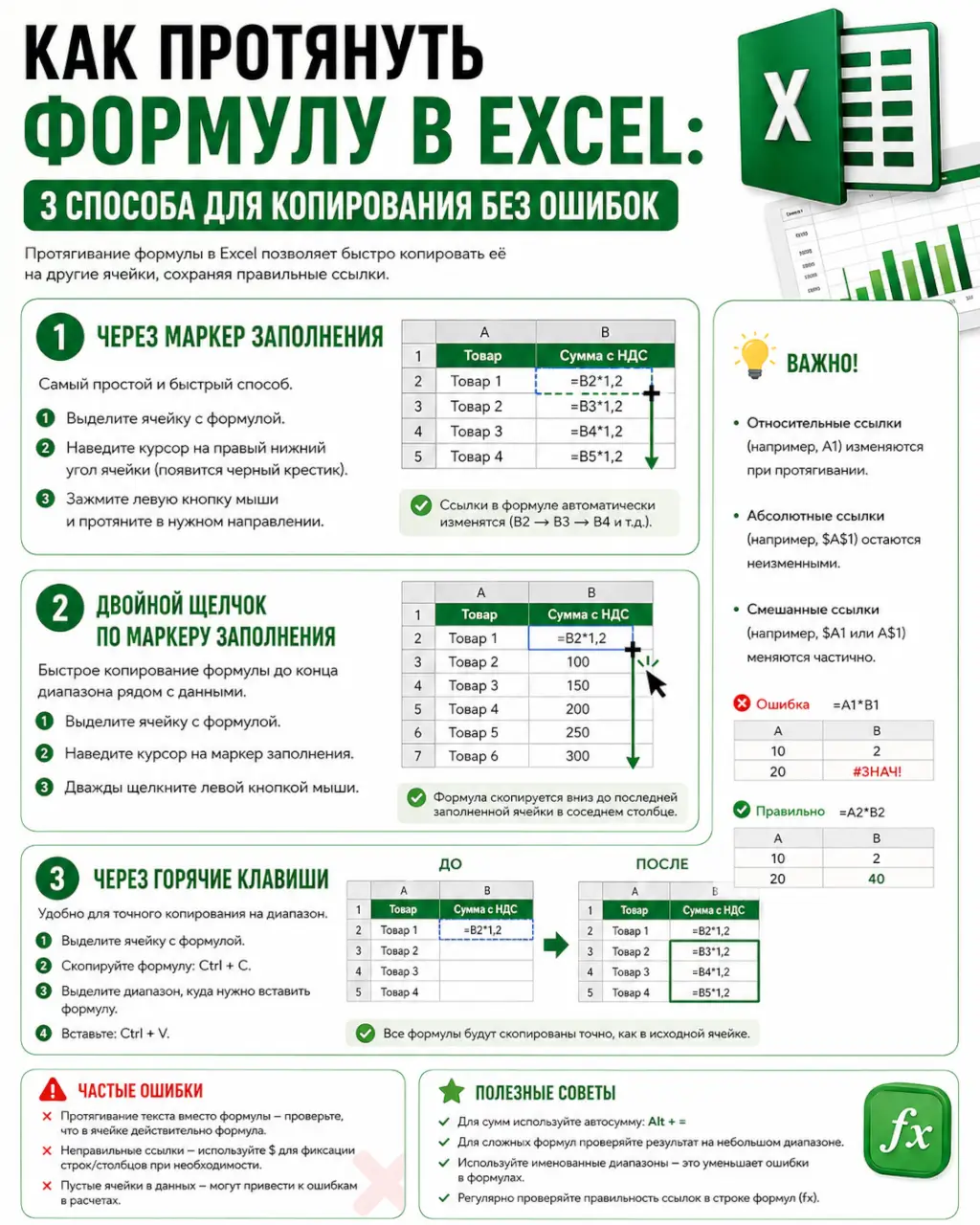
- Относительная ссылка (A1): При протягивании вправо буква столбца (A) изменится на B, C, D. При протягивании вниз цифра строки (1) изменится на 2, 3, 4. Это нужно, чтобы, например, умножать каждую строку на свой коэффициент. Это стандартное поведение.
- Абсолютная ссылка ($A$1): При любом копировании ссылка останется на ячейку A1. Знак
$фиксирует столбец и строку. Используется для констант: курс валюты, ставка налога, коэффициент. - Смешанная ссылка (A$1 или $A1): Фиксируется только строка ($1) или только столбец ($A). Классический пример — построение таблицы умножения, где заголовки строк и столбцов должны оставаться на месте.
Чтобы протянуть, наведите курсор на правый нижний угол ячейки с формулой — он превратится в чёрный крестик. Зажмите левую кнопку мыши и потяните в нужном направлении. Для быстрого копирования на весь столбец данных можно просто дважды кликнуть по этому маркеру.
Специальная вставка для сложных случаев
Маркер заполнения не всегда подходит. Например, когда нужно скопировать формулу на другой лист, в несмежный диапазон или когда вы уже выделили ячейки с данными, но без формул.
- Скопируйте ячейку с исходной формулой (Ctrl+C).
- Выделите целевой диапазон — именно те ячейки, куда нужно вставить логику.
- Кликните правой кнопкой мыши по выделению, выберите «Специальная вставка» (или нажмите Ctrl+Alt+V).
- В диалоговом окне выберите пункт «Формулы» и нажмите ОК.
Этот метод гарантированно скопирует только формулу, не трогая форматирование, примечания или условия. Если вы столкнулись с ситуацией, когда Excel теряет формулы после копирования листа, то специальная вставка — ваш главный инструмент для восстановления.
Протянуть без изменения формата
Частая проблема: вы протянули формулу, а вместе с ней «поехало» условное форматирование или границы ячеек. Решение — использовать маркер заполнения с умом. После того как вы протянули формулу и отпустили кнопку мыши, рядом с диапазоном появляется значок «Параметры автозаполнения» (маленький кисточка). Кликните по нему и выберите «Заполнить только значения» или «Заполнить без формата». В версии 2026 года этот инструмент стал более гибким и позволяет сразу выбрать, что именно копировать.
Если вам нужно регулярно применять одну формулу к новым данным, сохраняя единый стиль отчёта, создайте «умную таблицу» (Ctrl+T). Добавьте новую строку в такую таблицу — формула автоматически скопируется в неё, наследуя заданный стиль. Это самый чистый способ для динамических отчётов и дашбордов.
Копирование формул между книгами и листами
Здесь важно помнить о ссылках. Если в формуле указан просто адрес A1, при копировании на другой лист той же книги он превратится в Лист2!A1. При копировании в другую книгу — может добавиться путь к файлу, что часто приводит к ошибкам #ССЫЛКА!, если целевая книга закрыта.
Правило для работы с разными файлами: сначала скопируйте данные, а формулы пишите заново, используя ссылки на новое местоположение. Или используйте именованные диапазоны — они делают формулы более читаемыми и стабильными при переносе. Например, вместо ='C:\Reports\[Budget_2026.xlsx]Sheet1'!$B$4 используйте имя Ставка_НДС.
Чтобы быстро скопировать формулу на весь столбец на другом листе, выделите на целевом листе диапазон, начиная с нужной ячейки, вставьте формулу (Ctrl+V) и сразу нажмите Ctrl+Enter. Это заполнит формулой всё выделение.