
Средняя зарплата по городам — формула Excel для анализа выгрузок — фото 1 из 1
эксел.рф
эксел.рфО. Мартынова, Бухгалтер-консультант по Excel

Средняя зарплата по городам — формула Excel для анализа выгрузок

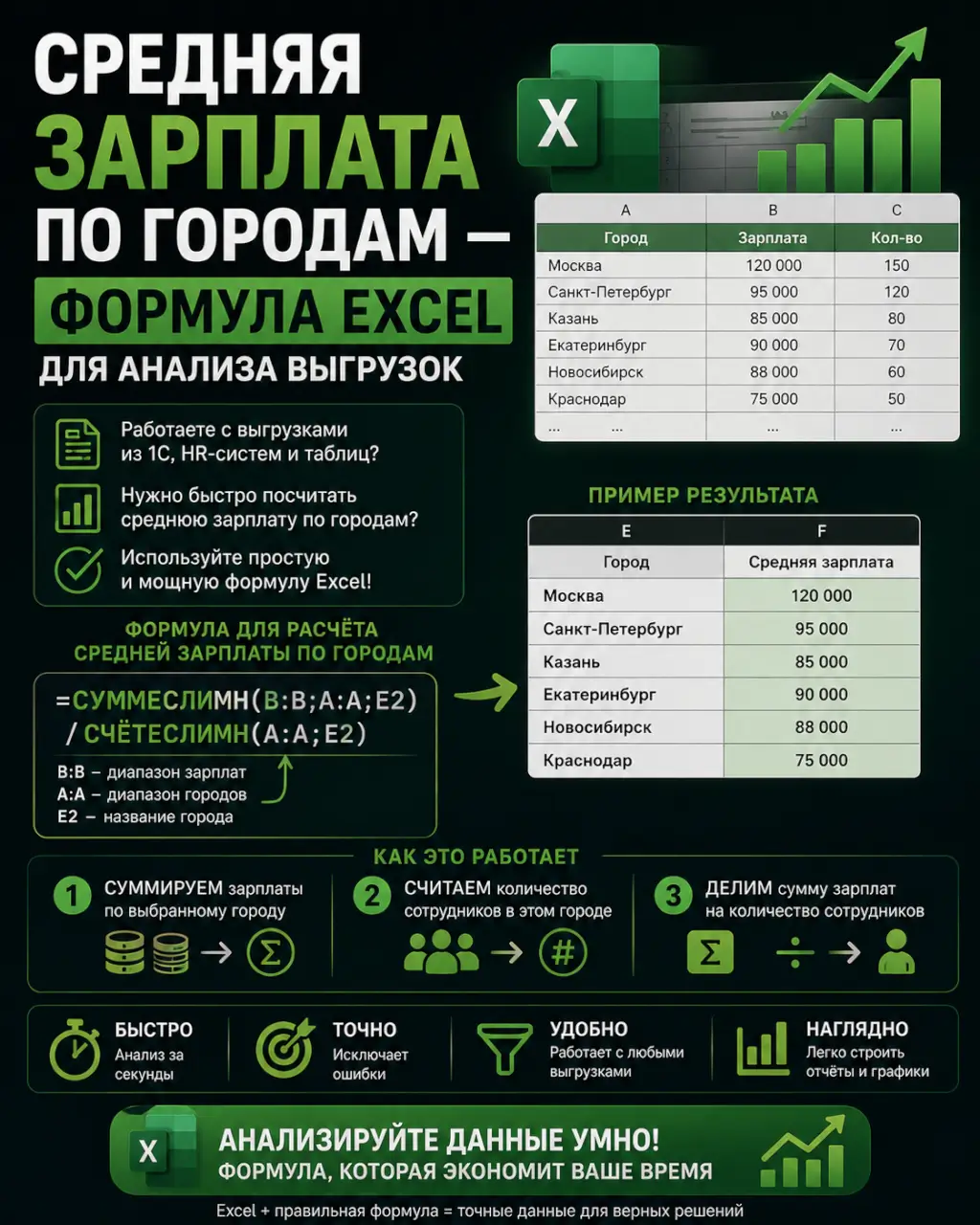
Анализ зарплатных данных по городам — рутина для HR-отделов, экономистов и управленцев. Вместо ручных подсчётов в каждом отчёте можно настроить одну формулу, которая автоматически выдаст средние значения по любому городу из выгрузки. Это экономит часы и исключает ошибки.

Готовый шаблон с формулами для анализа средней зарплаты по городам можно скачать по ссылке в конце статьи. Просто подставьте свои данные.

Основная формула: СРЗНАЧЕСЛИМН()

Ключевая функция для этой задачи — СРЗНАЧЕСЛИМН. Она позволяет рассчитать среднее значение (например, зарплату) только для тех строк, которые соответствуют нескольким заданным критериям. Её синтаксис:
=СРЗНАЧЕСЛИМН(диапазон_усреднения; диапазон_условия1; условие1; [диапазон_условия2; условие2]; ...)

Пример структуры данных:
Предположим, у вас стандартная выгрузка из 1С или HR-системы:

  • Столбец A: Город (Москва, Санкт-Петербург, Екатеринбург)
  • Столбец B: Должность (Менеджер, Бухгалтер, Разработчик)
  • Столбец C: Зарплата (числовые значения)

Чтобы узнать среднюю зарплату менеджеров в Москве, формула будет выглядеть так:
=СРЗНАЧЕСЛИМН(C:C; A:A; "Москва"; B:B; "Менеджер")
Эта формула просмотрит весь столбец C, но учтёт только те ячейки, где в столбце A стоит «Москва», а в столбце B — «Менеджер».

Как исключить нули и пустые значения из расчёта

В реальных выгрузках часто встречаются нулевые значения зарплат (например, у сотрудников в отпуске без содержания) или пустые ячейки. Они искажают средний показатель. Чтобы их игнорировать, добавляем третий критерий:
=СРЗНАЧЕСЛИМН(C:C; A:A; "Москва"; B:B; "Менеджер"; C:C; ">0")
Теперь формула учтёт только положительные суммы в столбце C. Это даст чистую, релевантную среднюю зарплату по активным сотрудникам.

Для более тонкой фильтрации, включая обработку ошибок, используйте формулы для чистого среднего.

Сводная таблица как альтернатива формулам

Если нужно быстро получить разбивку не по одному, а по всем городам и должностям одновременно, эффективнее использовать сводную таблицу.

  1. Выделите диапазон с вашими данными (A:C).
  2. Перейдите на вкладку «Вставка» → «Сводная таблица».
  3. В области конструктора:
    • Перетащите поле «Город» в «Строки».
    • Перетащите поле «Должность» в «Столбцы».
    • Перетащите поле «Зарплата» в «Значения».
  4. По умолчанию сумма сложится. Щёлкните по любому значению в таблице, выберите «Параметры полей значений» → «Отобразить значения как» → выберите «Среднее».

За несколько кликов вы получите наглядную матрицу средних зарплат по всем комбинациям. Это мощный инструмент для первичного анализа. Подробнее о работе с этим инструментом читайте в инструкции по сводным таблицам.

Автоматический отчёт с выпадающим списком

Для регулярной отчётности удобно создать динамическую панель, где выбирая город из списка, вы мгновенно видите среднюю зарплату.

  1. В отдельной ячейке (например, F1) создайте выпадающий список с городами (через «Данные» → «Проверка данных»).
  2. В ячейке F2 пропишите адаптированную формулу:
    =СРЗНАЧЕСЛИМН(C:C; A:A; F1; C:C; ">0")
  3. Теперь, выбирая в F1 «Санкт-Петербург», в F2 автоматически отобразится средняя зарплата по всем сотрудникам в этом городе.

Этот подход легко расширить, добавив фильтрацию по должности, отделу или периоду.

Готовый шаблон для скачивания

Мы подготовили файл с уже настроенными формулами СРЗНАЧЕСЛИМН, примером сводной таблицы и интерактивной панелью с выпадающими списками. В нём вы найдёте:

  • Лист с имитацией реальной зарплатной выгрузки.
  • Лист с автоматическими расчётами по городам и должностям.
  • Лист с интерактивной панелью управления отчётом.

Скачать шаблон «Анализ средней зарплаты по городам.xlsx»

Просто замените тестовые данные на свои, и все расчёты обновятся автоматически. Сохраните эту страницу как шпаргалку по ключевым функциям для анализа зарплат.

#формулы #анализданных #суммеслимн #своднаятаблица #финансы

8 593 просмотров
17 июня · обновлено 20 июня
Готовые шаблоны Excel для бизнеса и личных финансов — скачать бесплатно — фото 1 из 1
эксел.рф
эксел.рфО. Мартынова, Бухгалтер-консультант по Excel

Готовые шаблоны Excel для бизнеса и личных финансов — скачать бесплатно

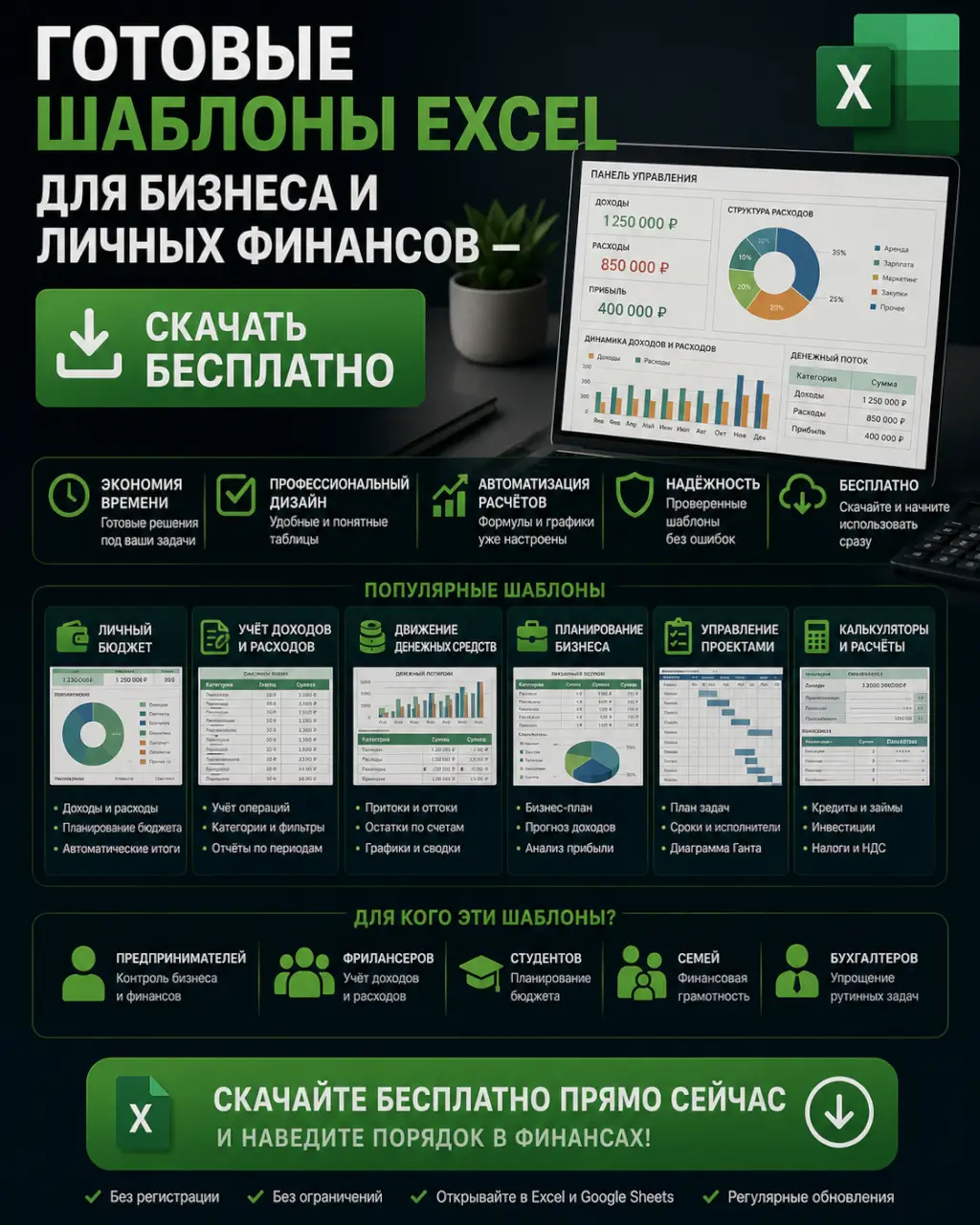
За шаблонами в интернете обычно идут, когда нужно быстро решить рабочую задачу, а не разбираться в тонкостях Excel. Мы собрали подборку готовых таблиц, которые вы можете скачать и адаптировать под себя за 15 минут — от контроля личных финансов до управления небольшим магазином.

Какие шаблоны действительно работают в 2026 году

Главная проблема шаблонов из поиска — они часто устаревшие. В них используются старые функции, сложные макросы, которые ломаются в новых версиях Office, или дизайн, не адаптированный под современные экраны. Рабочий шаблон в 2026 — это:

  • Минимум ручного ввода. Максимальное использование выпадающих списков, умных таблиц и формул подстановки.
  • Стабильные функции. Предпочтение XLOOKUP вместо устаревающего ВПР, LET для сложных расчётов, динамические массивы.
  • Адаптивность. Чёткая структура с отдельными листами для данных, параметров и итоговых отчётов.
  • Защита от ошибок. Условное форматирование для подсветки несоответствий и проверка данных в ключевых ячейках.

Всё это есть в наших примерах ниже. Вы можете скопировать логику и создать свой уникальный файл или использовать их как основу.

Шаблон 1: Учёт личных финансов и бюджета

Этот файл заменяет десяток приложений. Его суть — не просто записывать доходы и расходы, а сразу видеть, куда уходят деньги, и планировать на месяц вперёд.

Что внутри:

  • Лист «Операции»: Умная таблица для ежедневного внесения данных. Категории трат (еда, транспорт, развлечения) выбираются из выпадающего списка.
  • Лист «Категории»: Центр управления. Здесь вы задаёте все статьи доходов/расходов и плановые лимиты на месяц.
  • Лист «Дашборд»: Наглядный итог. Круговая диаграмма по структуре трат, график динамики остатка и таблица с сравнением «План vs Факт» по каждой категории. Перерасход сразу подсвечивается красным.

Ключевая формула для анализа: Для подсчёта суммы трат по конкретной категории за месяц используется СУММЕСЛИМН. Например, чтобы посчитать все траты на «Продукты» в январе:
=СУММЕСЛИМН(Операции[Сумма]; Операции[Категория]; "Продукты"; Операции[Дата]; ">=01.01.2026"; Операции[Дата]; "<=31.01.2026")
Эта же логика, но с использованием более современных динамических массивов, подробно разобрана в нашем каталоге готовых формул.

Шаблон 2: Учёт товаров и склад для малого бизнеса

Простой, но эффективный инструмент для ИП или небольшого магазина. Позволяет контролировать остатки, себестоимость и отслеживать движения товаров.

Что внутри:

  • Справочник товаров: База с артикулами, названиями, закупочной ценой и текущим остатком. Остаток обновляется автоматически.
  • Журнал приход/расход: Таблица, куда вносятся все операции. При добавлении новой строки с приходом остаток в справочнике увеличивается, при списании — уменьшается.
  • Отчёт по минимальному остатку: Автоматический список товаров, которые нужно закупить (остаток ниже точки заказа).

Ключевая механика: Для автоматического пересчёта остатков используется функция XLOOKUP. Когда в журнале вы указываете артикул товара, его название и цена подтягиваются автоматически из справочника. А итоговый остаток считается как: Остаток на старте + Весь приход - Весь расход. Это избавляет от ручного пересчёта и ошибок.

Шаблон 3: План-график проектов и задач

Визуальный планировщик для контроля сроков по нескольким проектам или личным целям. Строится на основе диаграммы Ганта.

Что внутри:

  • Таблица задач: Список этапов, ответственные, дата начала, длительность (в днях) и статус (Не начато, В работе, Выполнено).
  • Динамическая диаграмма Ганта: Полосы задач автоматически растягиваются на нужное количество дней. Цвет полосы меняется в зависимости от статуса (условное форматирование).
  • Фильтр по проектам и ответственным: С помощью срезов можно одним кликом посмотреть, кто чем занят на этой неделе.

Как это сделано: Диаграмма строится на основе линейчатой диаграммы с накоплением. Даты начала преобразуются в числовой формат (число дней от начальной даты), а длительность задачи — это «значение» полосы. Подробнее о создании таких визуальных элементов читайте в гайде про [диаграммы в Excel](ссылка на будущую статью про диаграммы).

Как адаптировать любой шаблон под свои нужды

  1. Разберитесь в структуре. Первым делом изучите все листы и поймите, где хранятся исходные данные (справочники, журналы), а где — формулы и отчёты. Менять нужно только первые.
  2. Расширяйте через «Умные таблицы». Если нужно добавить новые столбцы или строки в журнал операций/товаров — преобразуйте диапазон в «Умную таблицу» (Ctrl+T). Все формулы и сводные таблицы, построенные на этом диапазоне, будут автоматически расширяться.
  3. Меняйте справочники. Подставьте свои категории расходов, номенклатуру товаров или имена сотрудников в листы-справочники. Выпадающие списки обновятся сами.
  4. Защитите формулы. Выделите ячейки с формулами (например, на дашборде), нажмите Ctrl+1 → вкладка «Защита» → поставьте галочку «Защищаемая ячейца». Затем на вкладке «Рецензирование» выберите «Защитить лист». Это предотвратит случайное удаление ключевых формул.

Если вы хотите не просто использовать шаблон, а понять, как создавать такие системы с нуля, начните с основ — например, с нашего пошагового руководства о том, как сделать формулу в Excel. Это даст вам свободу создавать любые таблицы под свои уникальные задачи.

#excel #шаблоны #автоматизация #финансы #управлениепроектами
6 775 просмотров
16 июня · обновлено 20 июня
Диаграммы в Excel: 4 шага для наглядного графика — пошаговая инструкция — фото 1 из 1
эксел.рф
эксел.рфО. Мартынова, Бухгалтер-консультант по Excel

Диаграммы в Excel: 4 шага для наглядного графика — пошаговая инструкция

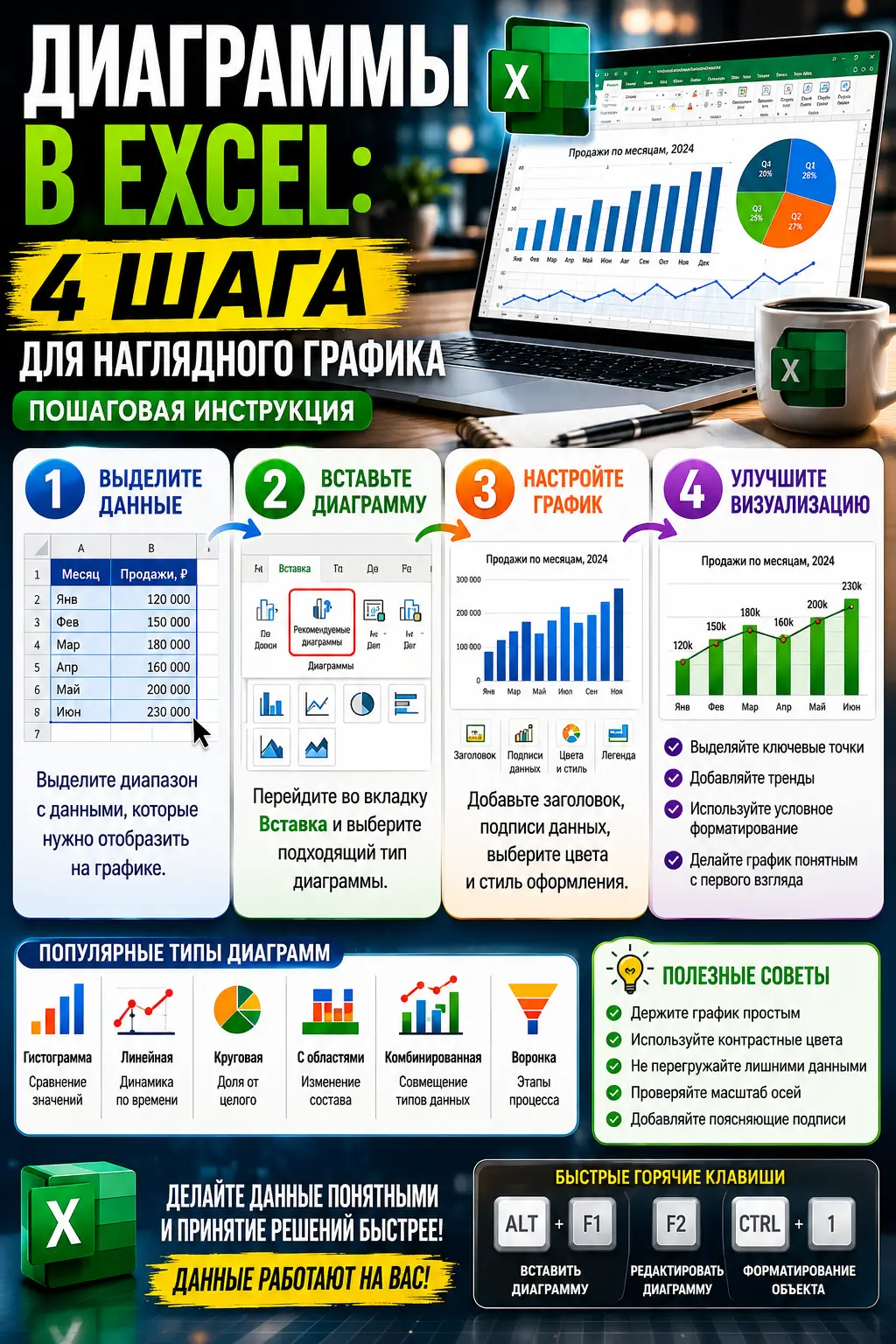
Диаграммы превращают столбцы чисел в наглядную историю. Это не просто украшение отчёта, а рабочий инструмент для презентации, анализа и быстрого принятия решений. Здесь нет магии — только чёткая последовательность действий, которую вы освоите за 10 минут.

Как выбрать тип диаграммы под задачу

Правильный график решает половину проблемы с восприятием данных. Вот краткий гид по основным типам.

  • Гистограмма (столбчатая диаграмма). Идеальна для сравнения величин по разным категориям. Например, продажи по регионам за квартал или выполнение плана по отделам. Если категорий много или названия длинные — используйте линейчатую диаграмму (горизонтальные столбцы).
  • График (линейная диаграмма). Показывает динамику и тренд во времени. Классика для отображения роста выручки по месяцам, изменения курса валют или статистики посещений сайта.
  • Круговая диаграмма. Демонстрирует долю частей в целом. Подходит, чтобы показать структуру бюджета (процент расходов на зарплату, маркетинг, аренду) или распределение рынка между конкурентами. Используйте её, когда категорий не больше 5–7, иначе секторы станут нечитаемыми.
  • Точечная диаграмма. Выявляет зависимость и корреляцию между двумя наборами чисел. Например, связь между бюджетом на рекламу и количеством лидов, или возрастом клиента и средним чеком.

Если вам нужно быстро проанализировать структуру и взаимосвязи в большом массиве данных, начните с построения сводных таблиц Excel — на их основе диаграммы создаются в два клика и всегда остаются актуальными.

Пошаговая инструкция: как построить диаграмму с нуля

Забудьте про сложные манипуляции. Весь процесс укладывается в 4 шага.

  1. Подготовьте и выделите данные. Убедитесь, что ваша таблица «чистая»: нет объединённых ячеек в области данных, строки и столбцы подписаны. Просто выделите мышью диапазон ячеек, включая заголовки.
  2. Перейдите во вкладку «Вставка». На ленте инструментов вы увидите все основные типы диаграмм. Нажмите на нужный значок (например, «Гистограмма с группировкой») или кликните на стрелку в правом нижнем углу блока «Диаграммы», чтобы открыть полную галерею.
  3. Выберите макет. После вставки на листе появится график. Кликните по нему, чтобы активировать. Сверху появятся контекстные вкладки «Конструктор» и «Формат». Во вкладке «Конструктор» используйте кнопку «Экспресс-макет», чтобы быстро применить стиль с подписями данных или заголовком.
  4. Настройте элементы. Кликните на самую диаграмму, затем нажмите на появившийся зелёный плюсик («Элементы диаграммы»). Здесь вы добавляете или убираете легенду, названия осей, подписи данных, линии сетки. Каждый элемент можно выбрать и детально отформатировать через правую панель «Формат».

Хотите, чтобы ваша диаграмма автоматически обновлялась при добавлении новых строк в таблицу? Преобразуйте исходный диапазон в «умную таблицу» (Ctrl+T) перед созданием графика. Новые данные будут включаться в него автоматически.

Кастомизация: как сделать график понятным и презентабельным

Стандартный сине-оранжевый шаблон часто выглядит кустарно. Пара настроек — и ваш график станет профессиональным.

  • Цветовая схема. Не используйте радугу. Выберите 2–3 корпоративных или контрастных цвета. Во вкладке «Конструктор» нажмите «Изменить цвета». Для монохромных отчётов используйте разные оттенки одного цвета.
  • Легенда и подписи. Легенда должна объяснять, а не запутывать. Если на диаграмме всего один ряд данных (например, «Продажи»), уберите легенду совсем, а название ряда вынесите в заголовок. Подписи данных (цифры на столбцах или точках) включайте, если точные значения критически важны.
  • Оси. Всегда проверяйте, с чего начинается вертикальная ось (ось значений). Иногда Excel по умолчанию начинает не с нуля, что визуально искажает разницу между значениями. Кликните правой кнопкой по оси, выберите «Формат оси» и вручную задайте минимальное значение.
  • Заголовок. Замените автоматический «Название диаграммы» на содержательную фразу, например, «Динамика продаж по филиалам, I квартал 2026».

Помните, что любое форматирование — заголовок, подписи оси, цвет ряда — можно изменить, просто дважды кликнув на нужный элемент.

Частые ошибки и как их избежать

Даже опытные пользователи попадают в эти ловушки.

  1. Диаграмма на основе сводной таблицы «плывёт» при обновлении. Решение: при создании диаграммы из сводной обязательно используйте инструмент «Сводная диаграмма» (вкладка «Анализ» сводной таблицы). Обычная диаграмма, привязанная к диапазону сводной, развалится при изменении структуры отчёта.
  2. На графике отображаются пустые или нулевые значения, портящие вид. Кликните правой кнопкой по диаграмме, выберите «Выбрать данные». В диалоговом окне нажмите «Скрытые и пустые ячейки». Выберите опцию «Не показывать пустые ячейки» или «Показать пустые ячейки как: интервал».
  3. Неверный тип для смешанных данных. Не пытайтесь на одной круговой диаграмме показать и доли, и динамику. Для этого используйте комбинированную диаграмму. Выберите в галерее тип «Гистограмма с графиком» и назначьте рядам данных разные типы отображения через «Изменить тип диаграммы для ряда».
  4. Потеря связи с исходными данными после копирования. Если вы копируете лист с диаграммой в новую книгу, формулы ссылок могут сломаться. Чтобы этого избежать, копируйте весь лист целиком (правая кнопка мыши по ярлычку листа -> «Переместить/скопировать») или используйте «Специальную вставку» для диаграммы как рисунка, если её не нужно менять.

#диаграммы #excel #инструкция #анализданных #офис

8 148 просмотров
15 июня · обновлено 20 июня
Создать таблицу в Excel за 2 шага — инструкция для новичков и профи — фото 1 из 1
эксел.рф
эксел.рфКирилл Ветров, Автоматизатор бизнес-процессов

Создать таблицу в Excel за 2 шага — инструкция для новичков и профи

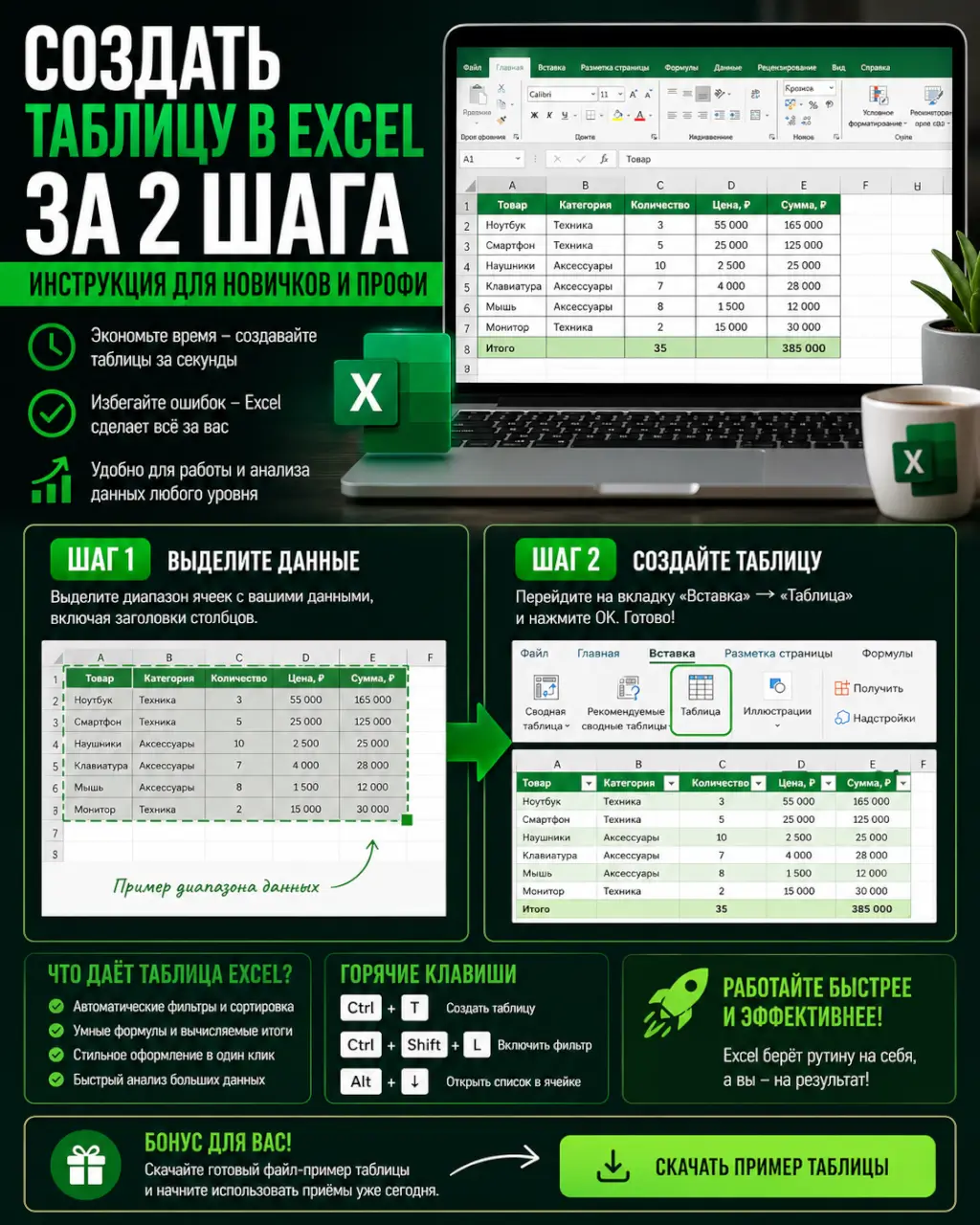
Научиться создавать таблицы в Excel — базовый навык для работы с данными. Это не просто ячейки с цифрами, а структурированный инструмент для анализа, сортировки и красивого оформления.

Создаём таблицу из готовых данных: 2 шага

Представьте, у вас есть список: столбцы «Дата», «Менеджер», «Продажа». Это сырые данные. Чтобы превратить их в умную таблицу, сделайте следующее:

  1. Выделите любой диапазон с данными, включая заголовки.
  2. Нажмите Ctrl + T (Windows) или Cmd + T (Mac). Появится диалоговое окно — убедитесь, что галочка «Таблица с заголовками» стоит, и нажмите «ОК».

Готово. Ваш диапазон получил стильное форматирование, фильтры в шапке и главное — имя. Теперь это объект, с которым удобно работать.

Нужна структура для будущих данных? Выделите пустой диапазон с нужным количеством столбцов и выполните те же действия. Excel сам предложит имена «Столбец1», «Столбец2» — их легко переименовать.

Если вы только начинаете и хотите глубже разобраться с основами, наш пошаговый гайд по созданию формул поможет заложить правильный фундамент.

Настройка и форматирование: что даёт таблица

После создания Ctrl + T вы получаете не просто цветные строки. Включается панель инструментов «Работа с таблицами» → «Конструктор». Здесь вы управляете всем:

  • Имя таблицы. По умолчанию — «Таблица1». Смените его в поле слева на лаконичное, например, «Продажи_Март». Это имя можно использовать в формулях: =СУММ(Продажи_Март[Продажа]).
  • Стили. Готовые схемы оформления. Не увлекайтесь пёстрыми вариантами — выберите чистый стиль с чередованием строк для удобства чтения.
  • Итоги. Поставьте галочку «Строка итогов» — внизу таблицы появится строка. В её ячейках можно выбрать функцию: Сумма, Среднее, Количество.
  • Автоматическое расширение. Главный плюс. Начните вводить данные в строку прямо под таблицей — она автоматически расширится, включив новую строку. Формулы и форматирование скопируются.

Формулы внутри столбца тоже автоматизированы. Введите формулу в одну ячейку столбца — она мгновенно применяется ко всем остальным и автоматически заполнит новые строки.

Когда ваша таблица станет сложнее и превратится в источник для отчётов, вам пригодится умение строить сводные таблицы для новичков — они идеально работают с таким структурированным диапазоном.

3 частые ошибки и как их избежать

  1. Пустые строки и столбцы внутри. Если в вашем исходном диапазоне есть полностью пустая строка, Excel посчитает её концом таблицы. Данные ниже не будут включены. Убедитесь, что диапазон сплошной.
  2. Слияние ячеек. Таблицы Excel не работают со слитыми ячейками в заголовках или теле. Если вам нужно объединить заголовок, сделайте это над таблицей, а сами столбцы оставьте с отдельными ячейками.
  3. Неструктурированные данные в одном столбце. Например, «Иванов Иван» в столбце «ФИО». Для анализа это бесполезно. Сразу разделяйте данные на логические столбцы: «Фамилия», «Имя», «Отчество». Это основа для последующей сортировки и фильтрации.

Потратьте минуту на правильную организацию данных при создании таблицы — это сэкономит часы на исправлениях и доработках формул позже.

Хотите быстро применить эти знания на практике? Скачайте наш бесплатный шаблон «Учёт продаж» — это уже готовая умная таблица с настроенными столбцами, формулами для подсчёта выручки и стилем. Просто подставьте свои данные и наблюдайте, как автоматически считаются итоги. Шаблон покажет, как теория превращается в рабочий инструмент.

Таблица vs. Просто диапазон: когда что использовать

Не каждый набор ячеек нужно превращать в таблицу Ctrl + T. Вот краткий чек-лист для выбора:

Используйте формальную таблицу, если:

  • Вам нужны встроенные фильтры и сортировка.
  • Данные будут постоянно добавляться (авторасширение критично).
  • Вы планируете строить сводные таблицы или диаграммы на их основе.
  • Хотите использовать структурные ссылки в формулах (например, Таблица1[Столбец1]).

Достаточно простого диапазона, если:

  • Вы делаете разовый расчёт.
  • Работаете с матрицей (например, таблица умножения).
  • Создаёете форму для печати со строгим, неизменным макетом.

Для большинства рабочих задач — ведения журналов, учёта, анализа динамических данных — умная таблица будет оптимальным и профессиональным решением.

#excel #инструкция #анализданных #офис #таблица

5 872 просмотров
14 июня · обновлено 20 июня