
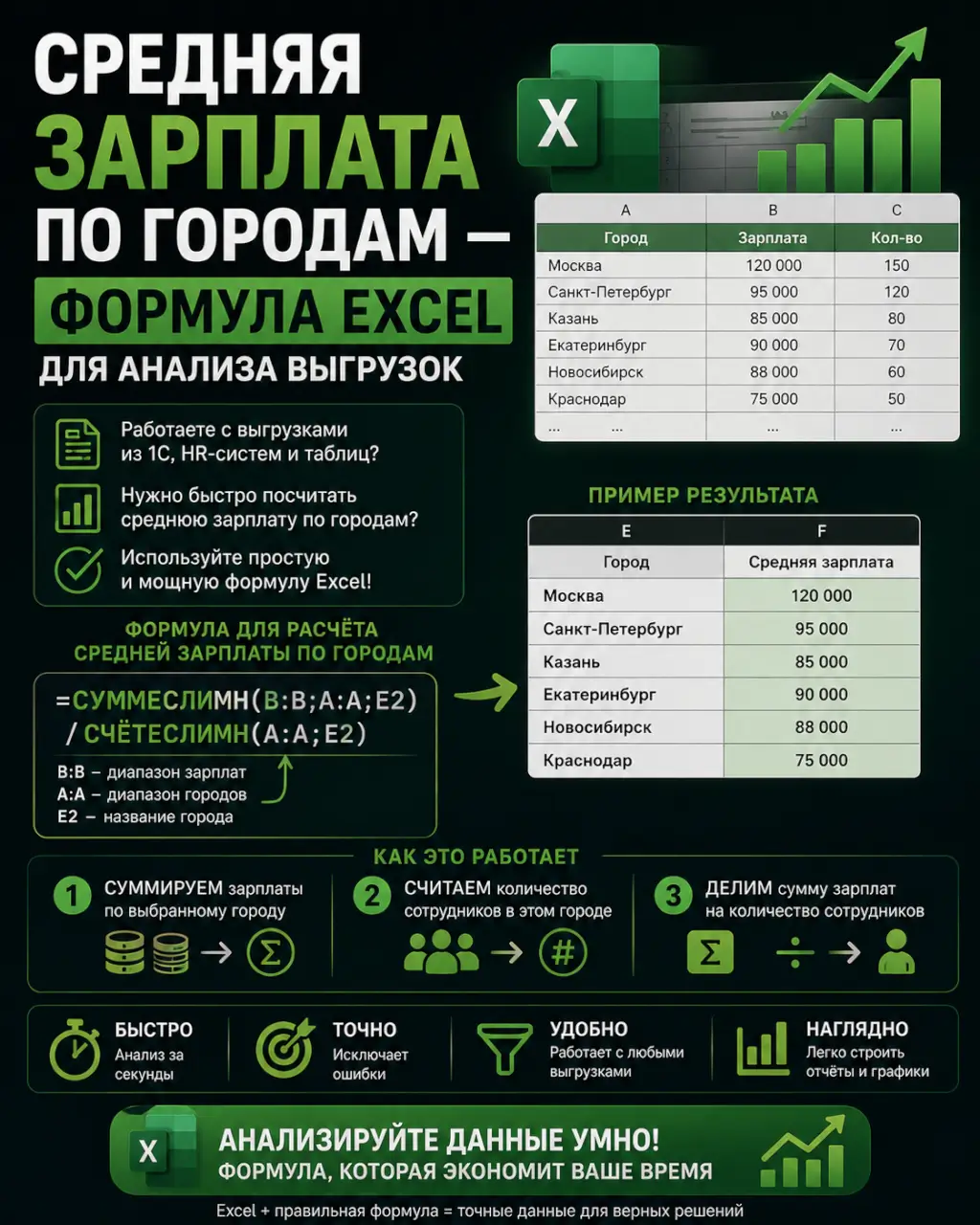
Анализ зарплатных данных по городам — рутина для HR-отделов, экономистов и управленцев. Вместо ручных подсчётов в каждом отчёте можно настроить одну формулу, которая автоматически выдаст средние значения по любому городу из выгрузки. Это экономит часы и исключает ошибки.
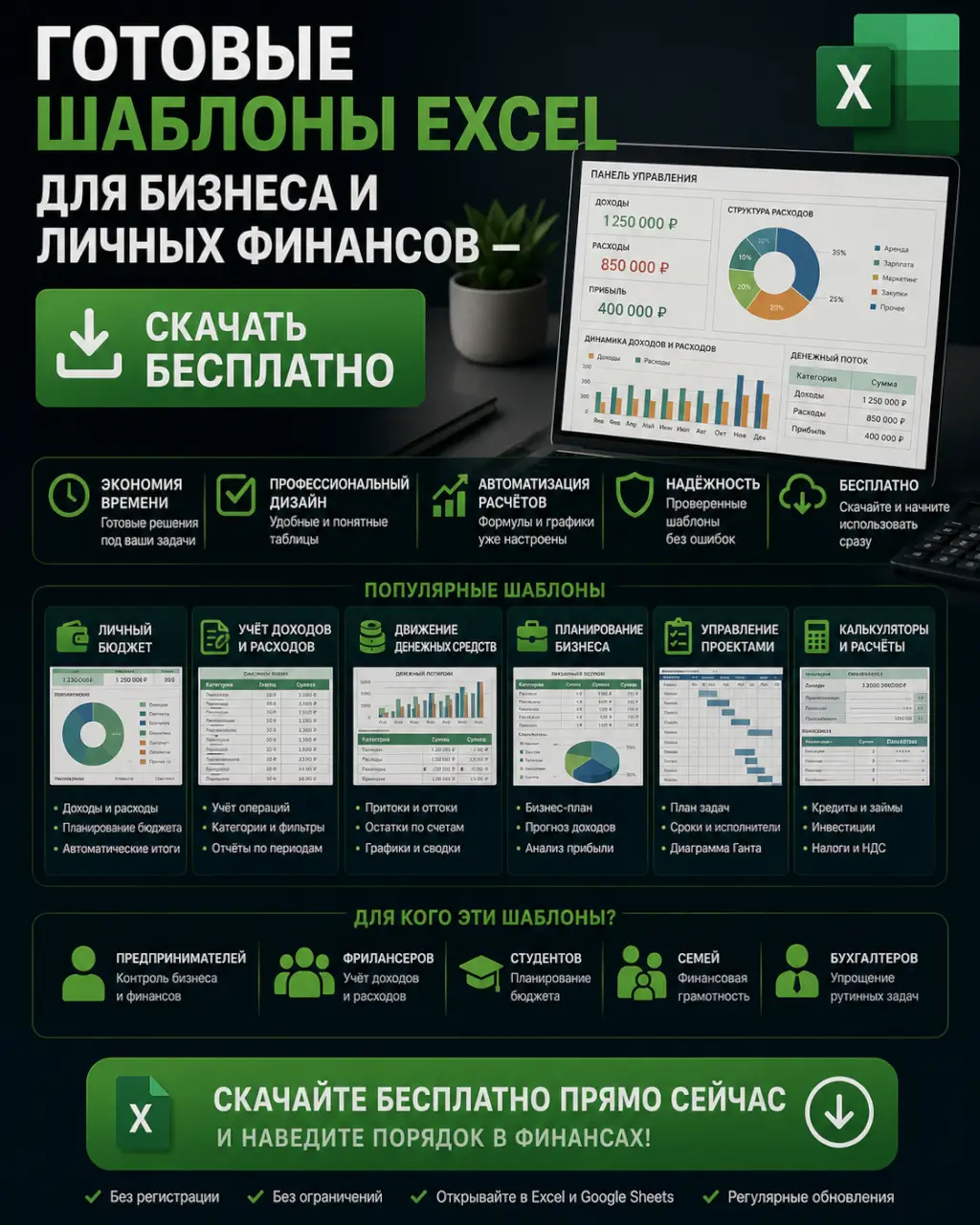
Готовый шаблон с формулами для анализа средней зарплаты по городам можно скачать по ссылке в конце статьи. Просто подставьте свои данные.
Основная формула: СРЗНАЧЕСЛИМН()
Ключевая функция для этой задачи — СРЗНАЧЕСЛИМН. Она позволяет рассчитать среднее значение (например, зарплату) только для тех строк, которые соответствуют нескольким заданным критериям. Её синтаксис:=СРЗНАЧЕСЛИМН(диапазон_усреднения; диапазон_условия1; условие1; [диапазон_условия2; условие2]; ...)
Пример структуры данных:
Предположим, у вас стандартная выгрузка из 1С или HR-системы:
- Столбец A: Город (Москва, Санкт-Петербург, Екатеринбург)
- Столбец B: Должность (Менеджер, Бухгалтер, Разработчик)
- Столбец C: Зарплата (числовые значения)
Чтобы узнать среднюю зарплату менеджеров в Москве, формула будет выглядеть так:=СРЗНАЧЕСЛИМН(C:C; A:A; "Москва"; B:B; "Менеджер")
Эта формула просмотрит весь столбец C, но учтёт только те ячейки, где в столбце A стоит «Москва», а в столбце B — «Менеджер».
Как исключить нули и пустые значения из расчёта
В реальных выгрузках часто встречаются нулевые значения зарплат (например, у сотрудников в отпуске без содержания) или пустые ячейки. Они искажают средний показатель. Чтобы их игнорировать, добавляем третий критерий:=СРЗНАЧЕСЛИМН(C:C; A:A; "Москва"; B:B; "Менеджер"; C:C; ">0")
Теперь формула учтёт только положительные суммы в столбце C. Это даст чистую, релевантную среднюю зарплату по активным сотрудникам.
Для более тонкой фильтрации, включая обработку ошибок, используйте формулы для чистого среднего.
Сводная таблица как альтернатива формулам
Если нужно быстро получить разбивку не по одному, а по всем городам и должностям одновременно, эффективнее использовать сводную таблицу.
- Выделите диапазон с вашими данными (A:C).
- Перейдите на вкладку «Вставка» → «Сводная таблица».
- В области конструктора:
- Перетащите поле «Город» в «Строки».
- Перетащите поле «Должность» в «Столбцы».
- Перетащите поле «Зарплата» в «Значения».
- По умолчанию сумма сложится. Щёлкните по любому значению в таблице, выберите «Параметры полей значений» → «Отобразить значения как» → выберите «Среднее».
За несколько кликов вы получите наглядную матрицу средних зарплат по всем комбинациям. Это мощный инструмент для первичного анализа. Подробнее о работе с этим инструментом читайте в инструкции по сводным таблицам.
Автоматический отчёт с выпадающим списком
Для регулярной отчётности удобно создать динамическую панель, где выбирая город из списка, вы мгновенно видите среднюю зарплату.
- В отдельной ячейке (например, F1) создайте выпадающий список с городами (через «Данные» → «Проверка данных»).
- В ячейке F2 пропишите адаптированную формулу:
=СРЗНАЧЕСЛИМН(C:C; A:A; F1; C:C; ">0") - Теперь, выбирая в F1 «Санкт-Петербург», в F2 автоматически отобразится средняя зарплата по всем сотрудникам в этом городе.
Этот подход легко расширить, добавив фильтрацию по должности, отделу или периоду.
Готовый шаблон для скачивания
Мы подготовили файл с уже настроенными формулами СРЗНАЧЕСЛИМН, примером сводной таблицы и интерактивной панелью с выпадающими списками. В нём вы найдёте:
- Лист с имитацией реальной зарплатной выгрузки.
- Лист с автоматическими расчётами по городам и должностям.
- Лист с интерактивной панелью управления отчётом.
Скачать шаблон «Анализ средней зарплаты по городам.xlsx»
Просто замените тестовые данные на свои, и все расчёты обновятся автоматически. Сохраните эту страницу как шпаргалку по ключевым функциям для анализа зарплат.