
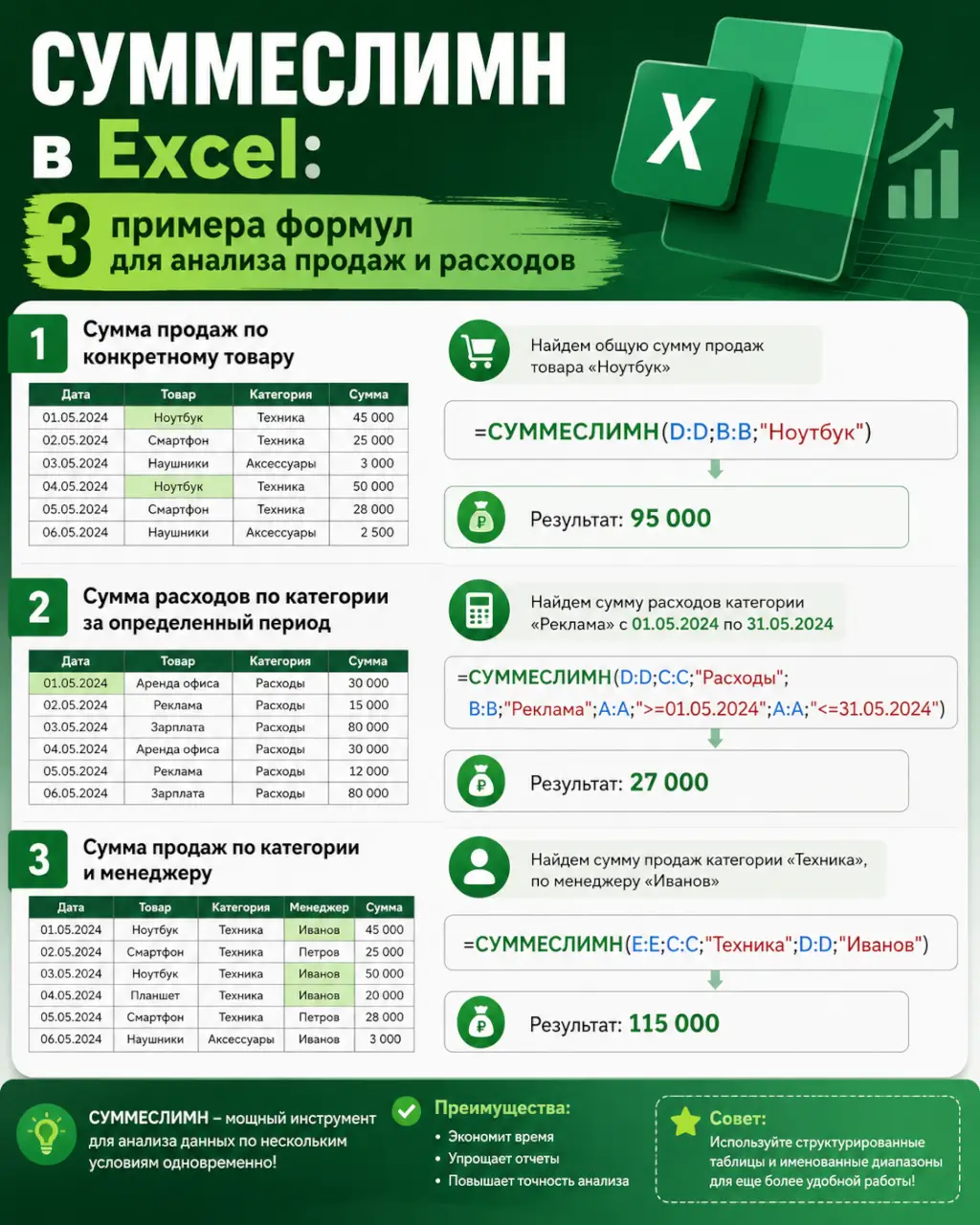
Функция СУММЕСЛИМН — это основной инструмент для анализа данных в Excel, когда нужно суммировать числа не по всему столбцу, а по конкретным условиям. Она заменяет гору ручных фильтров и позволяет автоматизировать отчёты по продажам, расходам, остаткам и любым другим цифрам, разбитым по категориям.
Как работает синтаксис СУММЕСЛИМН
Формула складывает значения из одного диапазона, если соответствующие ячейки в других диапазонах соответствуют заданным критериям. Её структура выглядит так:=СУММЕСЛИМН(диапазон_суммирования; диапазон_условия1; условие1; [диапазон_условия2; условие2]; ...)
Первым всегда идёт столбец с числами, которые нужно сложить. После этого пары «где смотреть» и «что искать». Функция поддерживает до 127 пар условий — на практике хватает 3–5 для сложных выборок. Критерием может быть не только точное совпадение, но и математические операторы: ">100000", "<>Москва", "*яблок*" (для поиска по маске).
Примеры формул для реальных задач
Вот как выглядит СУММЕСЛИМН в типичных рабочих ситуациях.
1. Сумма продаж конкретного менеджера за определённый месяц.
Допустим, у вас таблица с колонками: «Менеджер» (A), «Дата» (B), «Сумма» (C). Нужно узнать, сколько продал Иванов в январе 2026 года.=СУММЕСЛИМН(C:C; A:A; "Иванов"; B:B; ">=01.01.2026"; B:B; "<=31.01.2026")
Ключевой момент — для дат используем два условия: «больше или равно началу периода» и «меньше или равно концу». Так формула захватит все транзакции за месяц.
2. Подсчёт выручки по нескольким товарам.
Нужно сложить выручку только по товарам «Смартфон X» и «Ноутбук Y». Используем оператор ИЛИ внутри одного условия, перечислив товары через точку с запятой в фигурных скобках.=СУММЕСЛИМН(C:C; B:B; {"Смартфон X";"Ноутбук Y"})
После ввода этой формулы Excel покажет общую сумму. Чтобы получить две отдельные цифры для каждого товара, придётся сложить две отдельных СУММЕСЛИМН или использовать готовые формулы Excel — каталог с расширенными примерами.
3. Суммирование по исключению.
Например, сложить все расходы, кроме статей «Аренда» и «Реклама».=СУММЕСЛИМН(D:D; C:C; "<>Аренда"; C:C; "<>Реклама")
Оператор <> означает «не равно». Формула проигнорирует строки, где в столбце C указаны эти категории.
Три частые ошибки и как их избежать
- Несовпадение размеров диапазонов. Диапазон суммирования и все диапазоны условий должны быть одинакового размера. Если суммируете C2:C100, то и условия должны быть, например, A2:A100, а не A:A или A2:A99. Иначе результат будет неверным.
- Критерий как текст без кавычек. Если вы ищете текст или используете операторы (
>,*), критерий нужно заключать в двойные кавычки. Для ссылки на ячейку с условием кавычки не нужны:=СУММЕСЛИМН(C:C; A:A; F1), где в F1 написано «Иванов». - Путаница с датами. Excel хранит даты как числа. Убедитесь, что в столбце с датами нет текстовых значений. Для проверки можно использовать функцию
=ЕЧИСЛО(B2). Если возвращает ЛОЖЬ — данные в виде текста, и условие по дате не сработает.
Что делать, если условий больше 10
Когда логика отчёта становится слишком ветвистой, СУММЕСЛИМН превращается в громоздкую конструкцию, которую сложно редактировать. В этом случае есть два пути:
- Перейти на сводную таблицу. Она позволяет визуально перетаскивать поля и мгновенно агрегировать данные по любым комбинациям фильтров. Для регулярных отчётов это часто самое быстрое решение.
- Использовать вспомогательный столбец. Создайте отдельный столбец, где формулой (например, с помощью И, ИЛИ) будет вычисляться признак, подходит ли строка под все ваши сложные условия. Затем просуммируйте по этому одному признаку. Это делает логику прозрачной и упрощает отладку. Подробнее о работе с множественными критериями — в материале Функция СУММЕСЛИМН в Excel: суммирование по 5 критериям сразу.
Сохраните эту страницу как шпаргалку. Когда в следующий раз понадобится посчитать выручку по региону, товару и периоду одновременно, вы откроете нужный файл и за 30 секунд соберёте формулу, которая сделает это за вас.