
Создать таблицу в Excel за 2 шага — инструкция для новичков и профи — фото 1 из 1
эксел.рф
эксел.рфКирилл Ветров, Автоматизатор бизнес-процессов

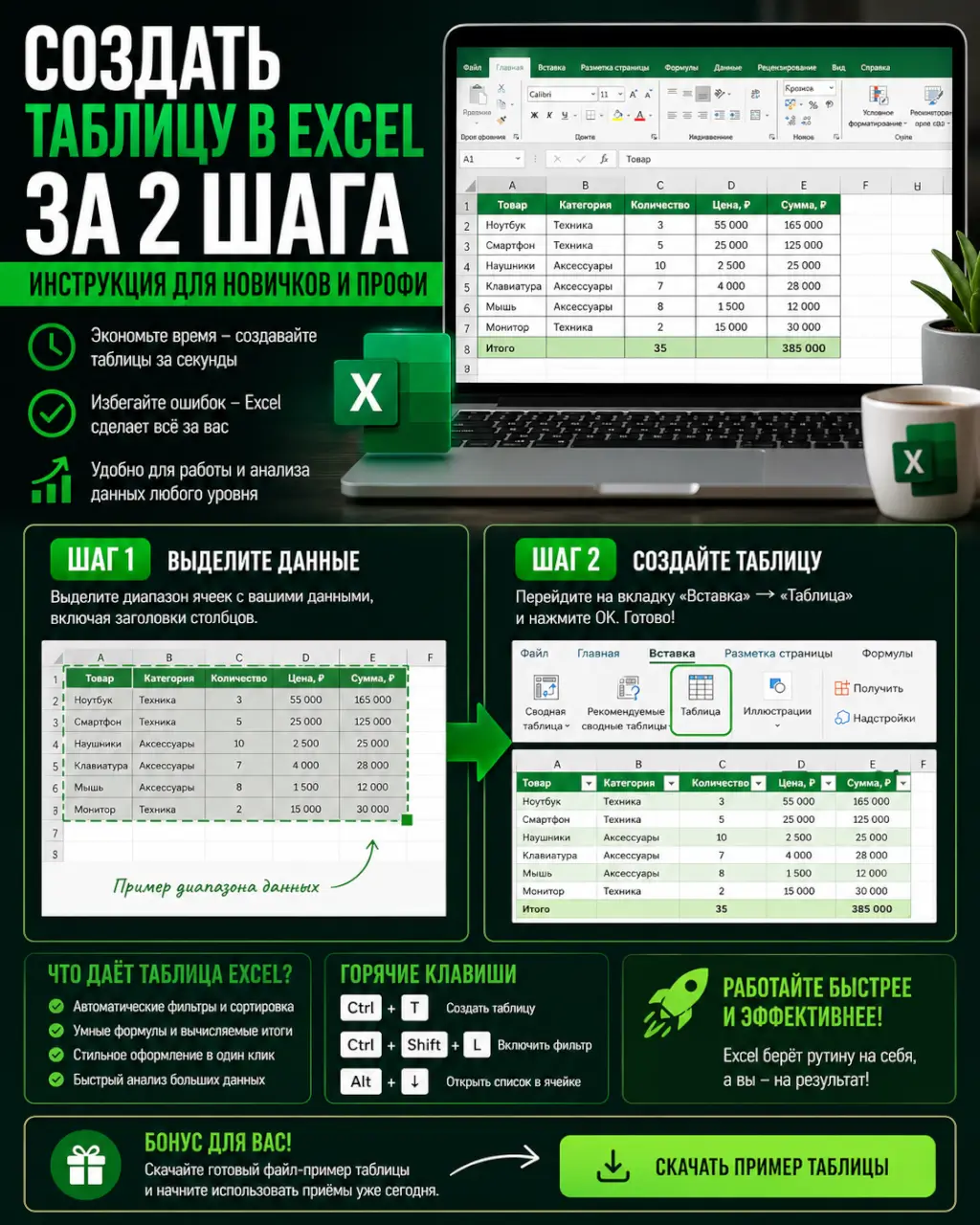
Создать таблицу в Excel за 2 шага — инструкция для новичков и профи

Научиться создавать таблицы в Excel — базовый навык для работы с данными. Это не просто ячейки с цифрами, а структурированный инструмент для анализа, сортировки и красивого оформления.

Создаём таблицу из готовых данных: 2 шага

Представьте, у вас есть список: столбцы «Дата», «Менеджер», «Продажа». Это сырые данные. Чтобы превратить их в умную таблицу, сделайте следующее:

  1. Выделите любой диапазон с данными, включая заголовки.
  2. Нажмите Ctrl + T (Windows) или Cmd + T (Mac). Появится диалоговое окно — убедитесь, что галочка «Таблица с заголовками» стоит, и нажмите «ОК».

Готово. Ваш диапазон получил стильное форматирование, фильтры в шапке и главное — имя. Теперь это объект, с которым удобно работать.

Нужна структура для будущих данных? Выделите пустой диапазон с нужным количеством столбцов и выполните те же действия. Excel сам предложит имена «Столбец1», «Столбец2» — их легко переименовать.

Если вы только начинаете и хотите глубже разобраться с основами, наш пошаговый гайд по созданию формул поможет заложить правильный фундамент.

Настройка и форматирование: что даёт таблица

После создания Ctrl + T вы получаете не просто цветные строки. Включается панель инструментов «Работа с таблицами» → «Конструктор». Здесь вы управляете всем:

  • Имя таблицы. По умолчанию — «Таблица1». Смените его в поле слева на лаконичное, например, «Продажи_Март». Это имя можно использовать в формулях: =СУММ(Продажи_Март[Продажа]).
  • Стили. Готовые схемы оформления. Не увлекайтесь пёстрыми вариантами — выберите чистый стиль с чередованием строк для удобства чтения.
  • Итоги. Поставьте галочку «Строка итогов» — внизу таблицы появится строка. В её ячейках можно выбрать функцию: Сумма, Среднее, Количество.
  • Автоматическое расширение. Главный плюс. Начните вводить данные в строку прямо под таблицей — она автоматически расширится, включив новую строку. Формулы и форматирование скопируются.

Формулы внутри столбца тоже автоматизированы. Введите формулу в одну ячейку столбца — она мгновенно применяется ко всем остальным и автоматически заполнит новые строки.

Когда ваша таблица станет сложнее и превратится в источник для отчётов, вам пригодится умение строить сводные таблицы для новичков — они идеально работают с таким структурированным диапазоном.

3 частые ошибки и как их избежать

  1. Пустые строки и столбцы внутри. Если в вашем исходном диапазоне есть полностью пустая строка, Excel посчитает её концом таблицы. Данные ниже не будут включены. Убедитесь, что диапазон сплошной.
  2. Слияние ячеек. Таблицы Excel не работают со слитыми ячейками в заголовках или теле. Если вам нужно объединить заголовок, сделайте это над таблицей, а сами столбцы оставьте с отдельными ячейками.
  3. Неструктурированные данные в одном столбце. Например, «Иванов Иван» в столбце «ФИО». Для анализа это бесполезно. Сразу разделяйте данные на логические столбцы: «Фамилия», «Имя», «Отчество». Это основа для последующей сортировки и фильтрации.

Потратьте минуту на правильную организацию данных при создании таблицы — это сэкономит часы на исправлениях и доработках формул позже.

Хотите быстро применить эти знания на практике? Скачайте наш бесплатный шаблон «Учёт продаж» — это уже готовая умная таблица с настроенными столбцами, формулами для подсчёта выручки и стилем. Просто подставьте свои данные и наблюдайте, как автоматически считаются итоги. Шаблон покажет, как теория превращается в рабочий инструмент.

Таблица vs. Просто диапазон: когда что использовать

Не каждый набор ячеек нужно превращать в таблицу Ctrl + T. Вот краткий чек-лист для выбора:

Используйте формальную таблицу, если:

  • Вам нужны встроенные фильтры и сортировка.
  • Данные будут постоянно добавляться (авторасширение критично).
  • Вы планируете строить сводные таблицы или диаграммы на их основе.
  • Хотите использовать структурные ссылки в формулах (например, Таблица1[Столбец1]).

Достаточно простого диапазона, если:

  • Вы делаете разовый расчёт.
  • Работаете с матрицей (например, таблица умножения).
  • Создаёете форму для печати со строгим, неизменным макетом.

Для большинства рабочих задач — ведения журналов, учёта, анализа динамических данных — умная таблица будет оптимальным и профессиональным решением.

#excel #инструкция #анализданных #офис #таблица

5 872 просмотров
14 июня · обновлено 20 июня
Сводные таблицы Excel: как за 5 минут превратить хаос данных в отчёт — фото 1 из 1
эксел.рф
эксел.рфО. Мартынова, Бухгалтер-консультант по Excel

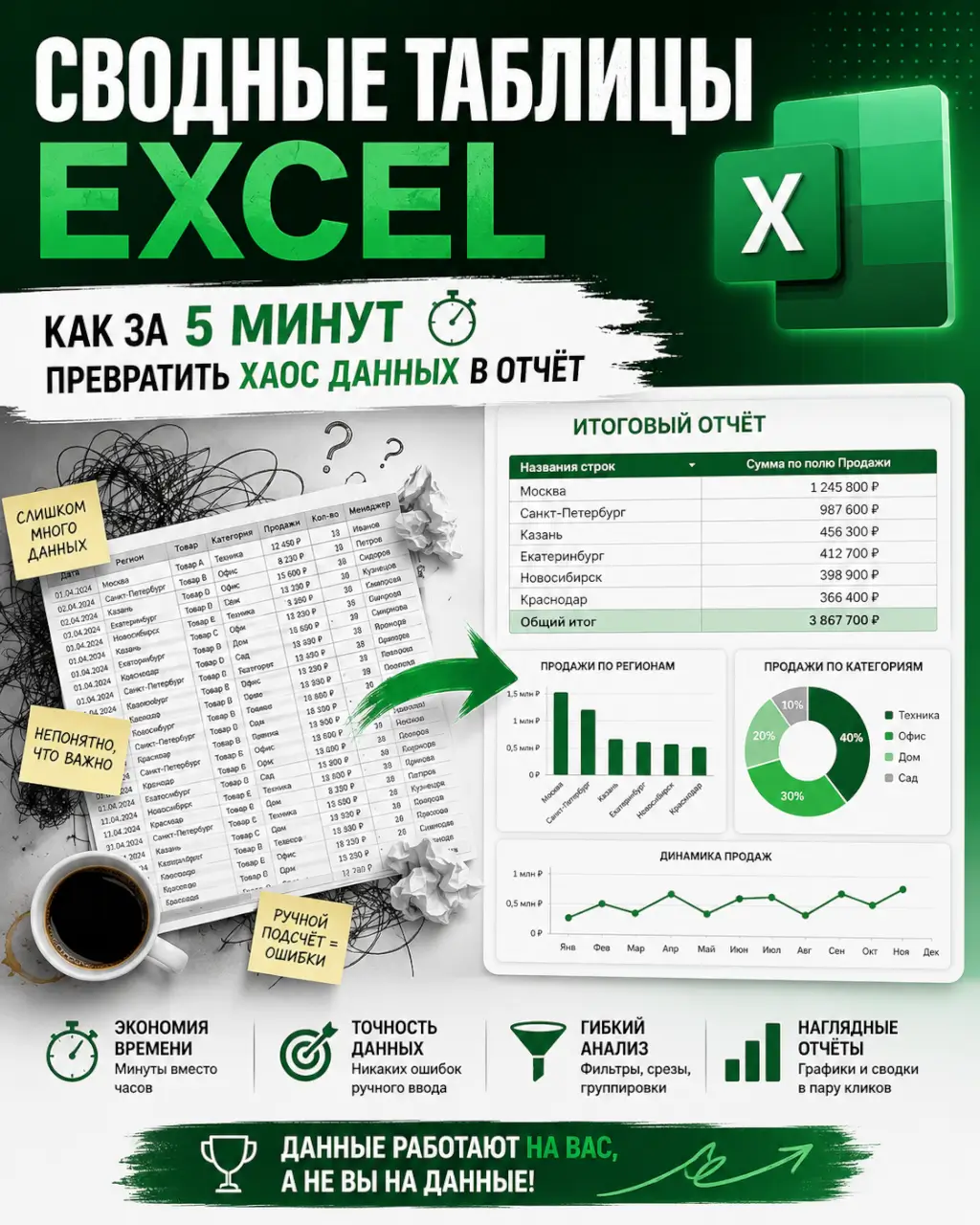
Сводные таблицы Excel: как за 5 минут превратить хаос данных в отчёт

Сводные таблицы — один из самых мощных инструментов в Excel для анализа и визуализации данных. Они позволяют за минуты превратить неструктурированный набор чисел в понятный отчёт с итогами, группировками и настраиваемыми фильтрами. Освоив их, вы перестанете вручную суммировать строки в бесконечных таблицах.

Если вам нужно не только понять основы, но и сразу увидеть, как сводная таблица превращает хаос данных в отчёт, посмотрите нашу подробную инструкцию для новичков.

Что такое сводная таблица и зачем она нужна

Сводная таблица — это интерактивный инструмент для обобщения больших массивов данных. Её суть в том, чтобы вы перетаскивали поля мышью, а Excel мгновенно пересчитывал итоги: суммы, средние значения, количества. Она не изменяет исходные данные, а лишь создаёт новый отчётный слой поверх них.

Типичные задачи, которые она решает:

  • Анализ продаж: Посчитать выручку по менеджерам, товарам и месяцам в одной таблице.
  • Финансовый учёт: Сгруппировать расходы по статьям и подразделениям за квартал.
  • Анализ базы клиентов: Посмотреть, сколько заказов пришло из каждого региона и через какой канал.
  • Работа с логами или операциями: Подсчитать частоту событий по типам и времени.

Главное преимущество — скорость. То, на что ручными формулами уходит час, сводная таблица делает за три перетаскивания поля.

Как создать первую сводную таблицу: пошаговая инструкция

Ваша исходная таблица должна быть «чистой»: без пустых строк и столбцов, с понятными заголовками в первой строке. Идеальный вариант — оформить её как «умную таблицу» (Ctrl+T).

  1. Выделите диапазон данных. Кликните по любой ячейке внутри вашей таблицы.
  2. Откройте мастер. На вкладке «Вставка» нажмите кнопку «Сводная таблица». Появится диалоговое окно.
  3. Выберите источник. Excel, как правило, сам определяет диапазон. Убедитесь, что он верный. Лучше оставить опцию «Новый лист», чтобы отчёт не накладывался на исходники.
  4. Настройте макет. На новом листе появится пустая область для таблицы и панель «Поля сводной таблиции». Это ключевой инструмент.
  5. Соберите отчёт. Теперь перетащите нужные поля мышью в четыре области:
    • Строки: Сюда поместите категории для анализа (например, «Менеджер», «Товар»).
    • Столбцы: Сюда — второе измерение для детализации (например, «Месяц»).
    • Значения: Сюда — числа, которые нужно агрегировать (например, «Сумма продаж»). По умолчанию Excel суммирует числа, но можно изменить операцию на «Среднее», «Количество» и другие.
    • Фильтры: Сюда — поля, по которым можно будет фильтровать весь отчёт (например, «Регион»).

Отчёт построится мгновенно. Попробуйте перетащить поля местами — и вы увидите, как меняется представление данных.

Настройка полей и значений: что нужно знать

Когда вы перетаскиваете числовое поле в область «Значения», важно правильно его настроить.

  • Изменить операцию: Щёлкните правой кнопкой по любому числу в сводной таблице, выберите «Параметры итогов по значению» → «Дополнительно». Здесь можно выбрать не только сумму, но и среднее, количество (в том числе уникальных), минимум, максимум и даже произведение.
  • Формат чисел: Часто сводная таблица сбрасывает форматирование. Щёлкните правой кнопкой по числам, выберите «Числовой формат» и задайте, например, «Финансовый» с отображением рублей.
  • Группировка: Это мощнейшая функция. Выделите даты или числа в столбце «Строки», щёлкните правой кнопкой и выберите «Группировать». Даты можно сгруппировать по кварталам и годам, числа — по диапазонам (например, суммировать продажи по группам от 0 до 1000 руб., от 1000 до 5000 руб. и т.д.).

3 частые ошибки новичков и как их избежать

  1. Источник данных с пропусками. Пустые ячейки в столбце или строке могут сломать логику группировки. Перед созданием сводной таблицы заполните все пропуски или уберите такие строки. Проверьте, чтобы в столбцах не было объединённых ячеек — их сводные таблицы не любят.
  2. Неправильный тип данных. Если столбец с числами Excel воспринял как текст (часто бывает при выгрузке из 1С), то в области «Значения» он не будет доступен для суммирования. Исправьте формат ячеек в исходной таблице на числовой.
  3. Обновление данных. Когда вы добавляете новые строки в исходную таблицу, сводная таблица не обновляется автоматически. Нужно щёлкнуть правой кнопкой по сводной и выбрать «Обновить». Если диапазон данных расширился значительно, лучше через «Анализ сводной таблиции» → «Источник данных» задать новый диапазон или перевести исходник в «умную таблицу» (Ctrl+T), которая динамически расширяется.

Динамические сводные таблицы и обновление отчётов

Чтобы отчёт всегда включал актуальные данные, сделайте две вещи.

Во-первых, как уже упоминалось, преобразуйте исходный диапазон в «умную таблицу» (Таблица, Ctrl+T). Когда вы добавите в неё новые строки и обновите сводную (правая кнопка — «Обновить»), она подхватит изменения.

Во-вторых, используйте срезы и временные шкалы. Это визуальные фильтры. На вкладке «Анализ сводной таблицы» нажмите «Вставить срез» и выберите поля (например, «Менеджер», «Товарная категория»). Появятся кнопки, по которым можно фильтровать таблицу в один клик. Для полей с датами удобнее «Временная шкала» — она позволяет фильтровать по периодам, перетаскивая ползунок.

Как оформить и визуализировать сводный отчёт

Голые цифры — это лишь полдела. Сводную таблицу можно и нужно оформлять.

  • Стили: На вкладке «Конструктор» есть галерея стилей. Выберите тот, который соответствует корпоративному дизайну или просто хорошо читается.
  • Сводная диаграмма: Это лучший способ визуализации. Выделите любую ячейку в сводной таблице и на вкладке «Анализ сводной таблицы» нажмите «Сводная диаграмма». Диаграмма будет динамически связана с таблицей: при изменении фильтров в таблице будет меняться и график.
  • Условное форматирование: Его можно применить к ячейкам сводной таблицы, чтобы, например, выделить цветом топ-3 продавца или ячейки с отклонением от плана.

Сводные таблицы — навык, который окупается с первого же рабочего дня. Начните с простого отчёта по своим данным, поэкспериментируйте с перетаскиванием полей, и вы быстро увидите закономерности, которые раньше были скрыты за сотнями строк.
#своднаятаблица #анализданных #excel #инструкция #офис

8 370 просмотров
13 июня · обновлено 20 июня
СУММЕСЛИМН в Excel: 3 примера формул для анализа продаж и расходов — фото 1 из 1
эксел.рф
эксел.рфАлександра Ш., Финансовый аналитик

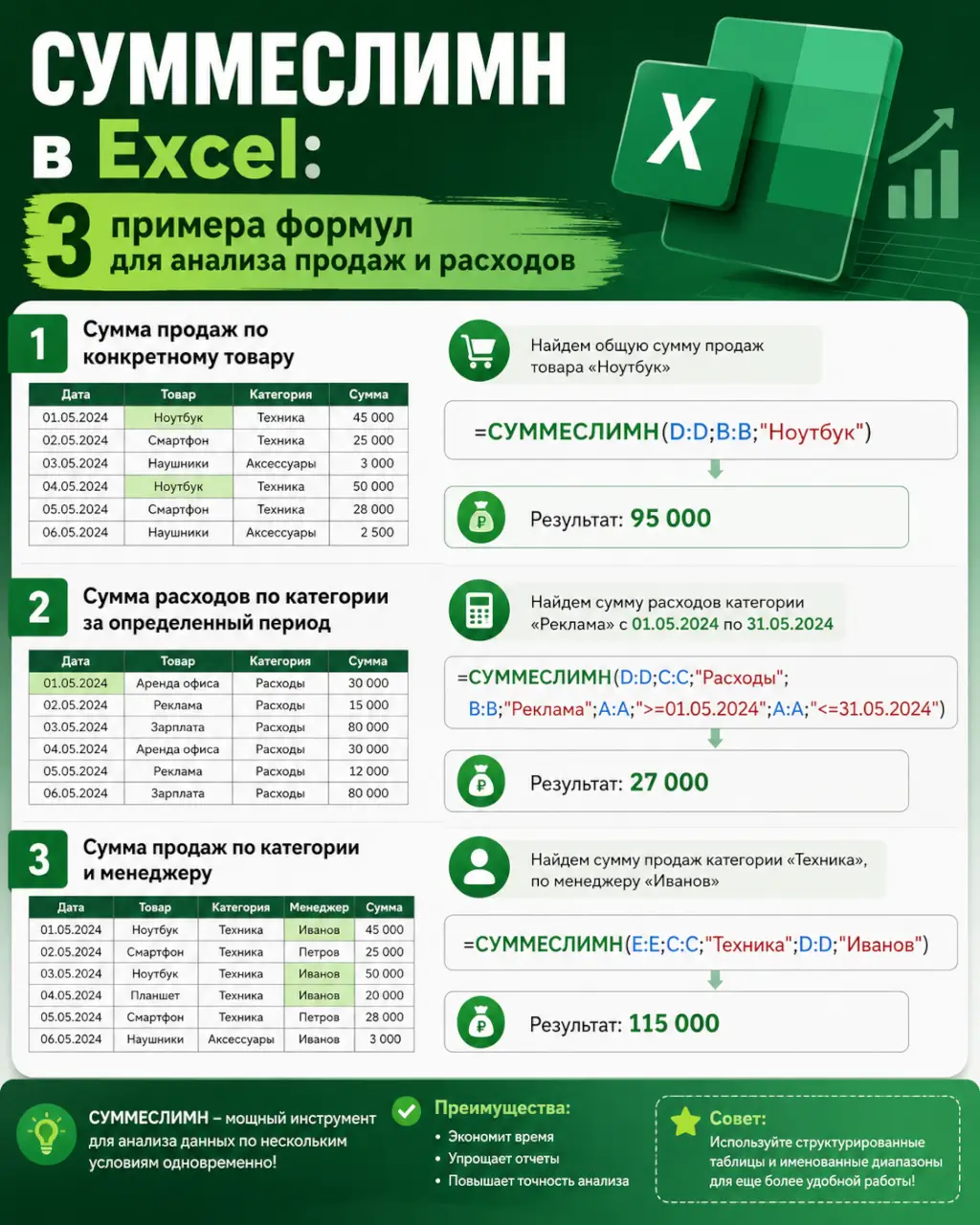
СУММЕСЛИМН в Excel: 3 примера формул для анализа продаж и расходов

Функция СУММЕСЛИМН — это основной инструмент для анализа данных в Excel, когда нужно суммировать числа не по всему столбцу, а по конкретным условиям. Она заменяет гору ручных фильтров и позволяет автоматизировать отчёты по продажам, расходам, остаткам и любым другим цифрам, разбитым по категориям.

Как работает синтаксис СУММЕСЛИМН

Формула складывает значения из одного диапазона, если соответствующие ячейки в других диапазонах соответствуют заданным критериям. Её структура выглядит так:
=СУММЕСЛИМН(диапазон_суммирования; диапазон_условия1; условие1; [диапазон_условия2; условие2]; ...)

Первым всегда идёт столбец с числами, которые нужно сложить. После этого пары «где смотреть» и «что искать». Функция поддерживает до 127 пар условий — на практике хватает 3–5 для сложных выборок. Критерием может быть не только точное совпадение, но и математические операторы: ">100000", "<>Москва", "*яблок*" (для поиска по маске).

Примеры формул для реальных задач

Вот как выглядит СУММЕСЛИМН в типичных рабочих ситуациях.

1. Сумма продаж конкретного менеджера за определённый месяц.
Допустим, у вас таблица с колонками: «Менеджер» (A), «Дата» (B), «Сумма» (C). Нужно узнать, сколько продал Иванов в январе 2026 года.
=СУММЕСЛИМН(C:C; A:A; "Иванов"; B:B; ">=01.01.2026"; B:B; "<=31.01.2026")
Ключевой момент — для дат используем два условия: «больше или равно началу периода» и «меньше или равно концу». Так формула захватит все транзакции за месяц.

2. Подсчёт выручки по нескольким товарам.
Нужно сложить выручку только по товарам «Смартфон X» и «Ноутбук Y». Используем оператор ИЛИ внутри одного условия, перечислив товары через точку с запятой в фигурных скобках.
=СУММЕСЛИМН(C:C; B:B; {"Смартфон X";"Ноутбук Y"})
После ввода этой формулы Excel покажет общую сумму. Чтобы получить две отдельные цифры для каждого товара, придётся сложить две отдельных СУММЕСЛИМН или использовать готовые формулы Excel — каталог с расширенными примерами.

3. Суммирование по исключению.
Например, сложить все расходы, кроме статей «Аренда» и «Реклама».
=СУММЕСЛИМН(D:D; C:C; "<>Аренда"; C:C; "<>Реклама")
Оператор <> означает «не равно». Формула проигнорирует строки, где в столбце C указаны эти категории.

Три частые ошибки и как их избежать

  1. Несовпадение размеров диапазонов. Диапазон суммирования и все диапазоны условий должны быть одинакового размера. Если суммируете C2:C100, то и условия должны быть, например, A2:A100, а не A:A или A2:A99. Иначе результат будет неверным.
  2. Критерий как текст без кавычек. Если вы ищете текст или используете операторы (>, *), критерий нужно заключать в двойные кавычки. Для ссылки на ячейку с условием кавычки не нужны: =СУММЕСЛИМН(C:C; A:A; F1), где в F1 написано «Иванов».
  3. Путаница с датами. Excel хранит даты как числа. Убедитесь, что в столбце с датами нет текстовых значений. Для проверки можно использовать функцию =ЕЧИСЛО(B2). Если возвращает ЛОЖЬ — данные в виде текста, и условие по дате не сработает.

Что делать, если условий больше 10

Когда логика отчёта становится слишком ветвистой, СУММЕСЛИМН превращается в громоздкую конструкцию, которую сложно редактировать. В этом случае есть два пути:

  • Перейти на сводную таблицу. Она позволяет визуально перетаскивать поля и мгновенно агрегировать данные по любым комбинациям фильтров. Для регулярных отчётов это часто самое быстрое решение.
  • Использовать вспомогательный столбец. Создайте отдельный столбец, где формулой (например, с помощью И, ИЛИ) будет вычисляться признак, подходит ли строка под все ваши сложные условия. Затем просуммируйте по этому одному признаку. Это делает логику прозрачной и упрощает отладку. Подробнее о работе с множественными критериями — в материале Функция СУММЕСЛИМН в Excel: суммирование по 5 критериям сразу.

Сохраните эту страницу как шпаргалку. Когда в следующий раз понадобится посчитать выручку по региону, товару и периоду одновременно, вы откроете нужный файл и за 30 секунд соберёте формулу, которая сделает это за вас.

#суммеслимн #формулы #excel #анализданных #инструкция

5 810 просмотров
12 июня · обновлено 21 июня
ВПР в Excel: 3 главные ошибки и как их исправить — инструкция для новичков — фото 1 из 1
эксел.рф
эксел.рфКирилл Ветров, Автоматизатор бизнес-процессов

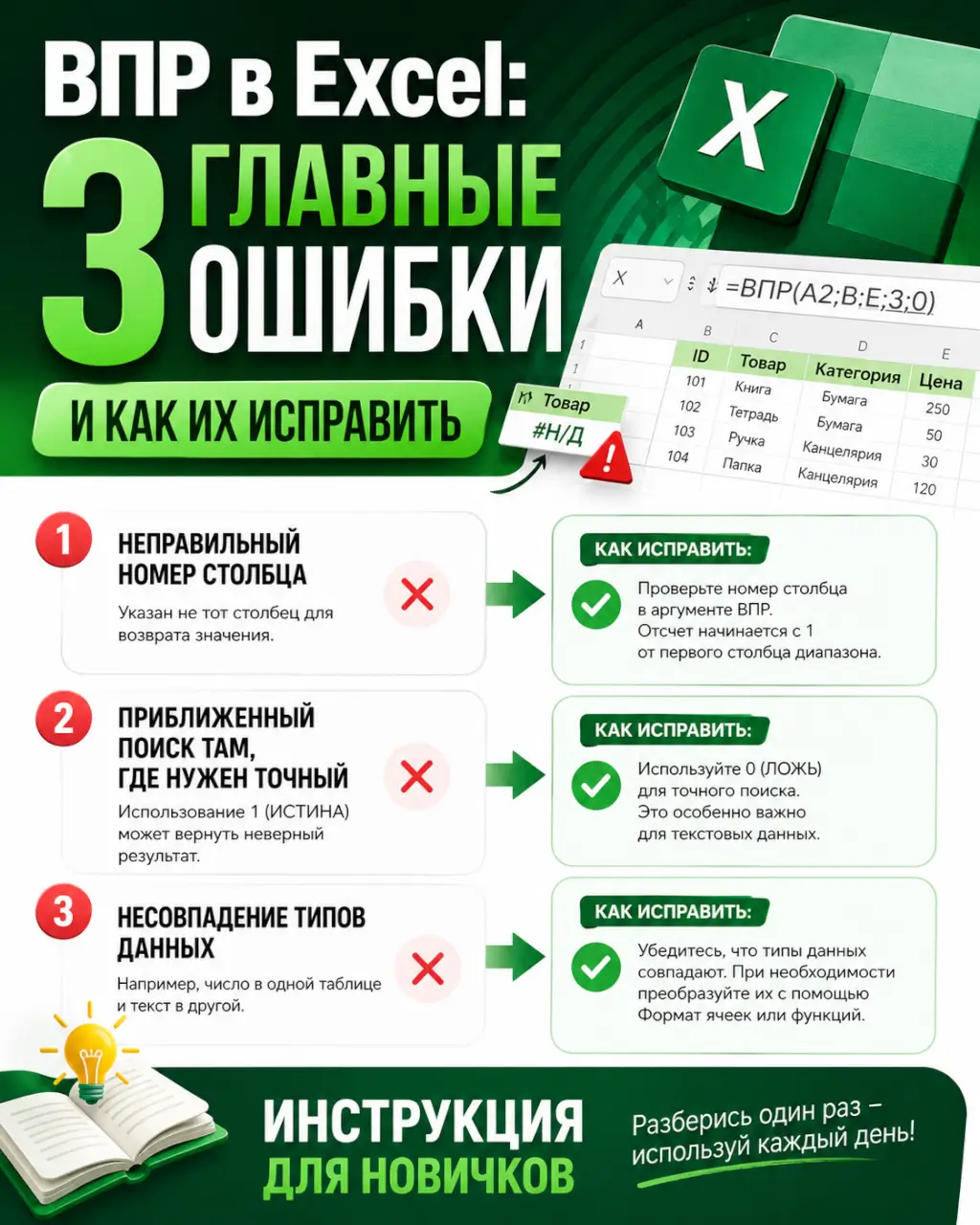
ВПР в Excel: 3 главные ошибки и как их исправить — инструкция для новичков

Функция ВПР — это один из самых востребованных инструментов Excel для поиска данных. С её помощью вы можете автоматически подтягивать цены, артикулы, статусы заказов и любую другую информацию из одной таблицы в другую. Разберёмся, как правильно её настроить, чтобы она работала без ошибок.

Как работает функция ВПР: синтаксис и принцип

ВПР расшифровывается как «Вертикальный Просмотр». Её задача — найти нужное значение в первом столбце указанного диапазона и вернуть данные из любой другой ячейки в этой же строке. Формула выглядит так:

=ВПР(что_искать; где_искать; номер_столбца; [интервальный_просмотр])

Разберём каждый аргумент на примере. У вас есть справочник товаров с артикулами (столбец A) и ценами (столбец B). В другой таблице — список заказов, где есть только артикулы. Вам нужно подставить цену.

  1. Что_искать (искомое_значение): Артикул из таблицы заказов, например, ячейка D2.
  2. Где_искать (таблица): Диапазон вашего справочника, например, $A$2:$B$100. Ключевое правило: искомый столбец (артикул) должен быть самым левым в этом диапазоне. Без этого ВПР не сработает.
  3. Номер_столбца (номер_столбца): Цифра, указывающая, из какого столбца диапазона взять данные. В нашем примере цена находится во втором столбце диапазона A2:B100, поэтому ставим 2.
  4. Интервальный_просмотр ([диапазон_просмотра]): Самый критичный аргумент. Для точного поиска всегда указывайте ЛОЖЬ или 0. Если поставить ИСТИНА или 1, функция будет искать приблизительное совпадение, что подходит только для специальных интервалов (например, поиск ставки налога по сумме дохода). В 95% задач для подстановки данных нужен точный поиск.

Итоговая формула в ячейке с ценой: =ВПР(D2; $A$2:$B$100; 2; ЛОЖЬ). После этого её можно протянуть вниз по всему столбцу.

3 главные ошибки при использовании ВПР и как их исправить

Чаще всего функция возвращает #Н/Д или некорректные данные. Вот основные причины и быстрые решения.

1. Ошибка #Н/Д: значение не найдено. Самая частая проблема.

  • Проверьте опечатки и лишние пробелы. Используйте функцию СЖПРОБЕЛЫ() для очистки данных: =ВПР(СЖПРОБЕЛЫ(D2); $A$2:$B$100; 2; ЛОЖЬ).
  • Убедитесь в едином формате данных. Если вы ищете число, а в справочнике текст (или наоборот), ВПР не увидит совпадения. Преобразуйте всё в один тип, например, с помощью ЗНАЧЕН() для текста в числе.
  • Проверьте диапазон поиска. Он должен захватывать все нужные строки и обязательно начинаться с искомого столбца.

2. Ошибка #ССЫЛКА!: некорректный номер столбца. Вы указали номер_столбца больше, чем столбцов в вашем диапазоне где_искать. Если диапазон A2:C100 (три столбца), а вы указали 4, получите ошибку. Пересчитайте столбцы слева направо внутри диапазона.

3. Функция возвращает не те данные. Обычно это следствие смещения диапазона при копировании формулы. Всегда фиксируйте диапазон поиска абсолютными ссылками (знак $), как в примере $A$2:$B$100. Иначе при протягивании формулы диапазон «поползёт» вниз, и вы будете искать данные в неверной части таблицы. Подробнее о проблеме со ссылками при копировании.

Альтернативы ВПР: когда использовать XLOOKUP и другие функции

ВПР — классика, но у неё есть ограничения: она ищет только слева направо и не умеет пропускать пустые ячейки. В 2026 году для новых задач чаще используют более мощную функцию XLOOKUP.

Её синтаксис проще: =XLOOKUP(что_искать; где_искать; что_вернуть; [если_не_найдено]; [режим_совпадения]).

  • Преимущества: Можно искать в любом столбце и возвращать данные из любого другого (не обязательно правее). Встроена обработка ошибок (аргумент [если_не_найдено]).
  • Пример: =XLOOKUP(D2; $A$2:$A$100; $B$2:$B$100; "Не найден"; 0).

Если XLOOKUP по какой-то причине не работает, всегда есть проверенная связка ИНДЕКС/ПОИСКПОЗ. Она универсальна и лишена ограничений ВПР по направлению поиска. Это надёжный запасной вариант.

Практический чек-лист для настройки ВПР без ошибок

Перед тем как применить формулу ко всей таблице, пройдите по этому списку:

  1. Убедитесь, что искомое значение находится в крайнем левом столбце вашего диапазона поиска.
  2. Зафиксируйте диапазон поиска абсолютными ссылками (используйте F4 после его выделения).
  3. В качестве последнего аргумента укажите ЛОЖЬ для точного поиска.
  4. Проверьте формат данных в искомом столбце и в справочнике (число/текст/дата).
  5. Очистите данные от лишних пробелов с помощью СЖПРОБЕЛЫ().
  6. Протестируйте формулу на одном-двух значениях, убедившись, что она возвращает правильный результат, прежде чем копировать её.

Освоив ВПР, вы автоматизируете рутинный поиск и сведёте к минимуму человеческие ошибки в отчётах. Чтобы глубже разобраться в основах работы с формулами, начните с пошагового гайда для новичков.

#впр #формулы #excel #инструкция #ошибка

6 798 просмотров
11 июня · обновлено 21 июня