
Как протянуть формулу в Excel: 3 способа для копирования без ошибок — фото 1 из 1
эксел.рф
эксел.рфКирилл Ветров, Автоматизатор бизнес-процессов

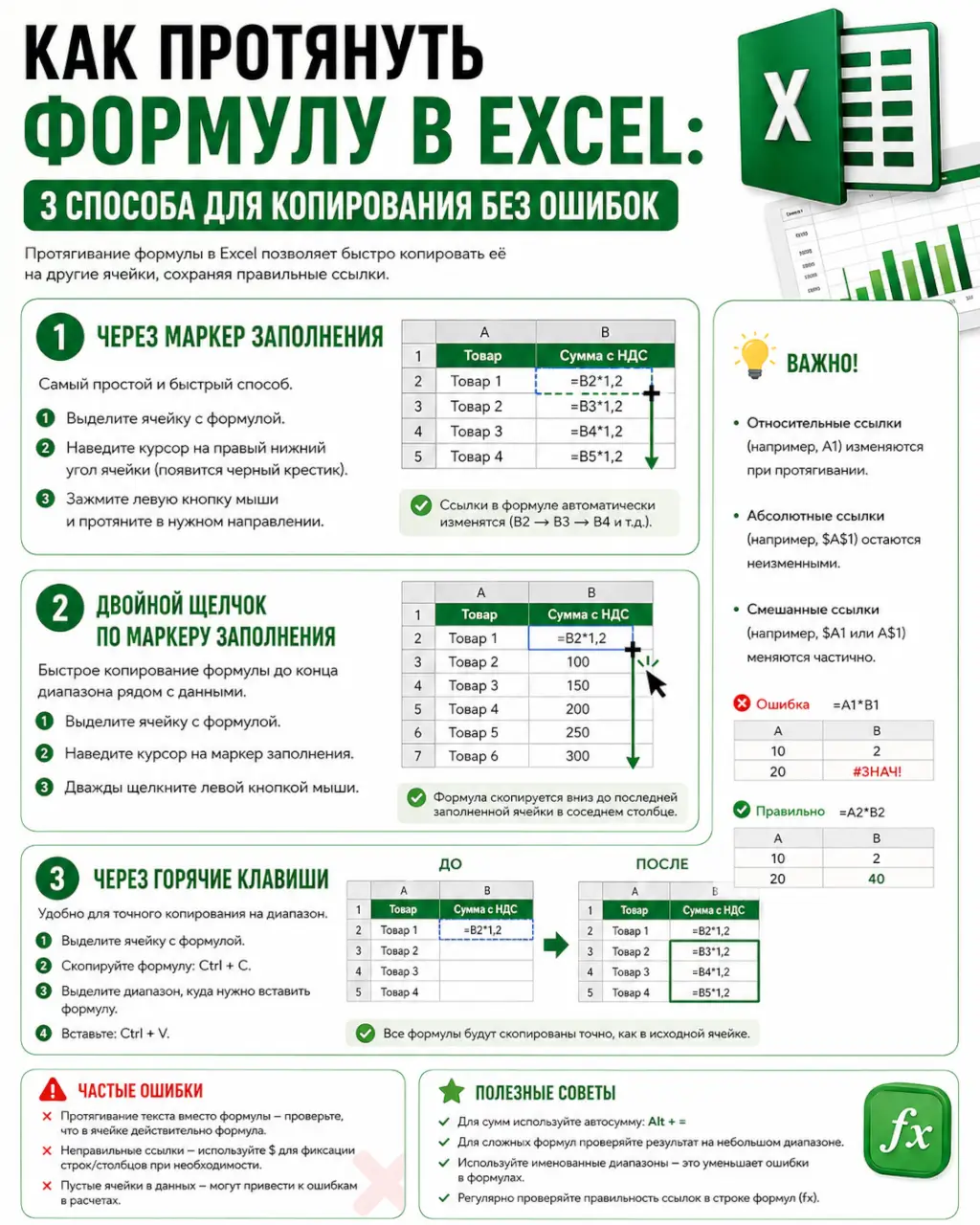
Как протянуть формулу в Excel: 3 способа для копирования без ошибок

Протянуть формулу — это базовая, но самая частая операция в Excel. С ней сталкиваются все: от новичков, заполняющих бюджет, до аналитиков, строящих отчёты на тысячах строк. Разберём все способы: от простого перетаскивания маркера до копирования на другой лист с сохранением ссылок.

Автозаполнение маркером заполнения — основной способ

Правильное протягивание начинается с понимания типа ссылки в исходной формуле. Посмотрите на ячейку, которую копируете.

  • Относительная ссылка (A1): При протягивании вправо буква столбца (A) изменится на B, C, D. При протягивании вниз цифра строки (1) изменится на 2, 3, 4. Это нужно, чтобы, например, умножать каждую строку на свой коэффициент. Это стандартное поведение.
  • Абсолютная ссылка ($A$1): При любом копировании ссылка останется на ячейку A1. Знак $ фиксирует столбец и строку. Используется для констант: курс валюты, ставка налога, коэффициент.
  • Смешанная ссылка (A$1 или $A1): Фиксируется только строка ($1) или только столбец ($A). Классический пример — построение таблицы умножения, где заголовки строк и столбцов должны оставаться на месте.

Чтобы протянуть, наведите курсор на правый нижний угол ячейки с формулой — он превратится в чёрный крестик. Зажмите левую кнопку мыши и потяните в нужном направлении. Для быстрого копирования на весь столбец данных можно просто дважды кликнуть по этому маркеру.

Специальная вставка для сложных случаев

Маркер заполнения не всегда подходит. Например, когда нужно скопировать формулу на другой лист, в несмежный диапазон или когда вы уже выделили ячейки с данными, но без формул.

  1. Скопируйте ячейку с исходной формулой (Ctrl+C).
  2. Выделите целевой диапазон — именно те ячейки, куда нужно вставить логику.
  3. Кликните правой кнопкой мыши по выделению, выберите «Специальная вставка» (или нажмите Ctrl+Alt+V).
  4. В диалоговом окне выберите пункт «Формулы» и нажмите ОК.

Этот метод гарантированно скопирует только формулу, не трогая форматирование, примечания или условия. Если вы столкнулись с ситуацией, когда Excel теряет формулы после копирования листа, то специальная вставка — ваш главный инструмент для восстановления.

Протянуть без изменения формата

Частая проблема: вы протянули формулу, а вместе с ней «поехало» условное форматирование или границы ячеек. Решение — использовать маркер заполнения с умом. После того как вы протянули формулу и отпустили кнопку мыши, рядом с диапазоном появляется значок «Параметры автозаполнения» (маленький кисточка). Кликните по нему и выберите «Заполнить только значения» или «Заполнить без формата». В версии 2026 года этот инструмент стал более гибким и позволяет сразу выбрать, что именно копировать.

Если вам нужно регулярно применять одну формулу к новым данным, сохраняя единый стиль отчёта, создайте «умную таблицу» (Ctrl+T). Добавьте новую строку в такую таблицу — формула автоматически скопируется в неё, наследуя заданный стиль. Это самый чистый способ для динамических отчётов и дашбордов.

Копирование формул между книгами и листами

Здесь важно помнить о ссылках. Если в формуле указан просто адрес A1, при копировании на другой лист той же книги он превратится в Лист2!A1. При копировании в другую книгу — может добавиться путь к файлу, что часто приводит к ошибкам #ССЫЛКА!, если целевая книга закрыта.

Правило для работы с разными файлами: сначала скопируйте данные, а формулы пишите заново, используя ссылки на новое местоположение. Или используйте именованные диапазоны — они делают формулы более читаемыми и стабильными при переносе. Например, вместо ='C:\Reports\[Budget_2026.xlsx]Sheet1'!$B$4 используйте имя Ставка_НДС.

Чтобы быстро скопировать формулу на весь столбец на другом листе, выделите на целевом листе диапазон, начиная с нужной ячейки, вставьте формулу (Ctrl+V) и сразу нажмите Ctrl+Enter. Это заполнит формулой всё выделение.

#формулы #excel #копирование #ссылк #инструкция

5 708 просмотров
9 июня · обновлено 10 июня
Как сделать формулу в Excel — пошаговый гайд для новичков — фото 1 из 1
эксел.рф
эксел.рфАлександра Ш., Финансовый аналитик

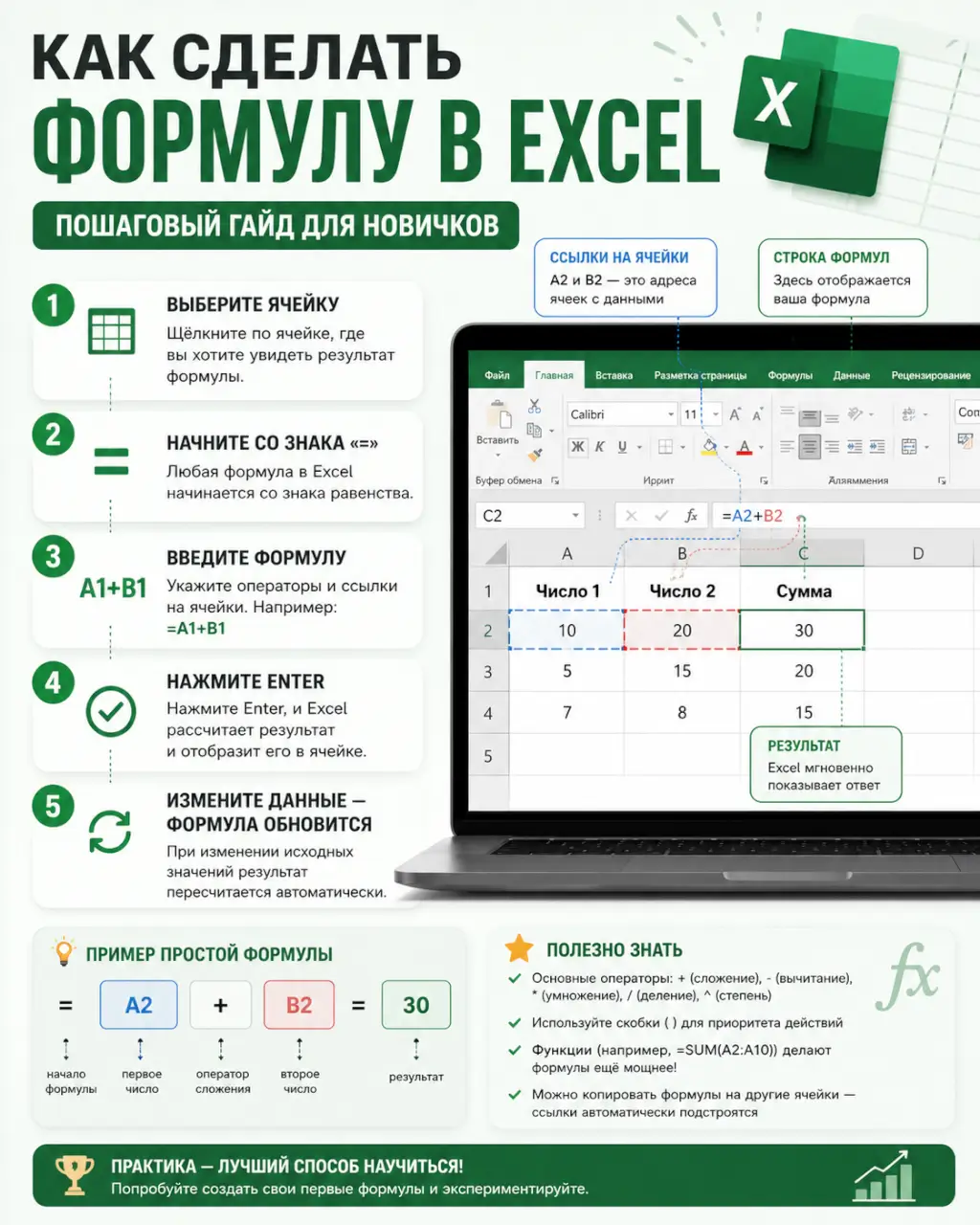
Как сделать формулу в Excel — пошаговый гайд для новичков

Формула — это сердце любой таблицы. Без неё Excel превращается в обычный лист для записей. Разберёмся, как создавать формулы с нуля, чтобы автоматизировать расчёты от простой суммы до сложного финансового анализа.

Из чего состоит формула в Excel

Любая формула начинается со знака равенства (=). Если его нет, Excel воспримет ввод как обычный текст или число. После знака = идёт либо математическое выражение (например, =5+3), либо вызов функции (например, =СУММ(A1:A10)).

Основные элементы:

  • Операторы: + (сложение), - (вычитание), * (умножение), / (деление), ^ (возведение в степень).
  • Ссылки на ячейки: адреса ячеек, значения которых нужно использовать. Например, A1 или $C$10. Ссылки бывают относительными (меняются при копировании формулы) и абсолютными (остаются жёстко закреплёнными).
  • Функции: встроенные команды для сложных операций — СУММ, СРЗНАЧ, ВПР, XLOOKUP, ЕСЛИ. Функции имеют аргументы в скобках.
  • Константы: фиксированные числа или текст, вписанные прямо в формулу.

Пошаговый пример: создаём первую формулу

Допустим, у вас в ячейках B2 и C2 указаны цена товара и количество. Нужно посчитать стоимость в D2.

  1. Кликните по ячейке D2, где должен появиться результат.
  2. Введите знак = с клавиатуры. Строка формул активируется.
  3. Кликните на первую ячейку с данными — B2. Её адрес автоматически появится после знака равенства. Вручную вводить его не нужно.
  4. Введите оператор * (умножение).
  5. Кликните на вторую ячейку — C2.
  6. Нажмите Enter. В ячейке D2 отобразится результат умножения, а в строке формул вы увидите запись =B2*C2.

Это базовая формула с относительными ссылками. Если вы скопируете её вниз, в строке D3 она превратится в =B3*C3, что обычно и требуется. Если же нужно зафиксировать одну ячейку (например, коэффициент в $B$1), используйте абсолютную ссылку: =C2*$B$1.

Как вставлять функции

Для сложных расчётов используют функции. Есть три основных способа их вставки.

  1. Вручную с автоподстановкой. Начните вводить =СУ в ячейке — Excel предложит список функций, начинающихся на эти буквы. Выберите СУММ с помощью мыши или клавиш со стрелками и нажмите Tab. Появятся подсказки по аргументам.
  2. Через вкладку «Формулы».
    • Выделите ячейку для результата.
    • Перейдите на вкладку Формулы на ленте.
    • Выберите категорию, например, Финансовые или Логические, и найдите нужную функцию в списке. Откроется мастер, который проведёт вас по заполнению аргументов.
  3. Использование кнопки «Автосумма».
    • Для быстрого сложения выделите ячейку под столбцом чисел.
    • На вкладке Главная или Формулы нажмите Σ Автосумма. Excel автоматически предложит диапазон для суммирования.
    • Нажмите Enter для подтверждения.

Частые ошибки и как их избежать

  • Формула отображается как текст. Самая частая причина — пропущенный знак = в начале. Исправьте на =.
  • Ошибка #ДЕЛ/0!. Попытка деления на ноль. Проверьте, не ссылается ли делитель на пустую ячейку, которая воспринимается как ноль.
  • Ошибка #ССЫЛКА!. Формула ссылается на ячейку, которую удалили. Перепроверьте все адреса в формуле.
  • Ошибка #ИМЯ?. Excel не распознал название функции. Проверьте правильность написания. Эта ошибка часто возникает при переносе файла на другой компьютер, где, например, используется английская версия Excel, а формулы написаны на русском. Подробнее об этом в статье ошибка #ИМЯ? в Excel после смены ПК — как исправить за 60 секунд.
  • Циклическая ссылка. Формула пытается вычислить сама себя, например, =A1+1 введена в ячейку A1. Excel предупредит об этом. Нужно изменить ссылку.

Чтобы быстро проверить вложенные формулы, используйте инструмент Вычислить формулу на вкладке «Формулы». Он покажет пошаговый расчёт.

Освоив создание формул, вы сможете перейти к более сложным инструментам, например, к сводным таблицам для новичков, которые идеально дополняют автоматизированные расчёты. А если вам нужно быстро просуммировать данные по условиям, сохраните в закладках наш справочник по сумме по месяцам в Excel за 3 шага — это сэкономит часы ручной работы.

#excel #формулы #инструкция #ошибка #автоматизация

6 536 просмотров
8 июня · обновлено 10 июня
Сбой функции ПРОСМОТР в Excel — 2 стабильные альтернативы для поиска — фото 1 из 1
эксел.рф
эксел.рфКирилл Ветров, Автоматизатор бизнес-процессов

Сбой функции ПРОСМОТР в Excel — 2 стабильные альтернативы для поиска

Функция ПРОСМОТР (LOOKUP) в Excel 2026 года вызывает нестабильность, зависания и возвращает #Н/Д даже при корректных данных. Не используйте её в новых файлах. Замените на одну из двух современных альтернатив: XLOOKUP или комбинацию ИНДЕКС/ПОИСКПОЗ.

Почему ПРОСМОТР больше не работает стабильно

Функция ПРОСМОТР — реликт 90-х, сохранённый для совместимости. В 2026 году её алгоритм поиска конфликтует с новыми механизмами вычислений Excel, особенно при работе с динамическими массивами и данными из внешних источников (например, выгрузкой 1С). Основные симптомы сбоя:

  • Возврат ошибки #Н/Д при очевидном наличии искомого значения.
  • Зависание листа на 10–20 секунд при пересчёте формул с ПРОСМОТР.
  • Неверный результат, если диапазон поиска не отсортирован по возрастанию — требование функции часто игнорируется в современных таблицах.

Альтернатива 1: XLOOKUP — полная замена в одной функции

XLOOKUP представлена в Excel с 2026 года и стала стандартом для поиска. Она решает все недостатки ПРОСМОТР.

Синтаксис:
=XLOOKUP(что_ищем; где_ищем; что_вернуть; [если_не_найдено]; [режим_совпадения])

Конкретный пример:
Нужно найти цену товара по его коду из списка.

  • Старая нестабильная формула: =ПРОСМОТР("A-123"; $B$2:$B$1000; $C$2:$C$1000)
  • Новая точная формула: =XLOOKUP("A-123"; $B$2:$B$1000; $C$2:$C$1000; "Не найден"; 0)

Преимущества XLOOKUP:

  1. Не требует сортировки диапазона.
  2. Позволяет задать свой текст вместо ошибки (например, "Не найден" или 0).
  3. Ищет как слева направо, так и справа налево.
  4. Работает в 3–5 раз быстрее ПРОСМОТР в больших массивах.

Альтернатива 2: Связка ИНДЕКС/ПОИСКПОЗ — универсальный и надёжный «костыль»

Если по каким-то причинам XLOOKUP недоступен (например, в старых корпоративных сборках), используйте проверенную десятилетиями комбинацию. Она так же устойчива, но немного сложнее в записи.

Синтаксис:
=ИНДЕКС(столбец_с_результатом; ПОИСКПОЗ(что_ищем; столбец_для_поиска; 0))

Тот же пример с кодом товара:
=ИНДЕКС($C$2:$C$1000; ПОИСКПОЗ("A-123"; $B$2:$B$1000; 0))

Почему это лучше ПРОСМОТР:

  • Точность: Аргумент 0 в ПОИСКПОЗ гарантирует поиск точного совпадения.
  • Контроль: Вы явно указываете отдельно диапазон поиска и диапазон результата.
  • Стабильность: Эта связка не имеет известных конфликтов с обновлениями Excel 2026.

Чек-лист: что делать с уже существующими формулами ПРОСМОТР

Если в ваших старых отчётах или шаблонах используется ПРОСМОТР, замените её планово. Порядок действий:

  1. Найдите все случаи использования: нажмите Ctrl+F, введите ПРОСМОТР в поле поиска, выберите "Формулы".
  2. Определите структуру формулы: что ищется, в каком диапазоне, откуда брать результат.
  3. Замените на XLOOKUP, используя синтаксис выше. Это займёт 30 секунд на каждую формулу.
  4. Протестируйте на нескольких значениях, включая те, которых нет в списке.

Для сложных отчётов, где такие ручные замены займут день, рассмотрите готовые шаблоны финансовых отчётов, где все поиски и своды уже реализованы на актуальных, стабильных функциях.

Не тратьте время на отладку устаревшей функции. Переходите на XLOOKUP или ИНДЕКС/ПОИСКПОЗ — это раз и навсегда решит проблему с поиском данных. Скачайте наш обновлённый шаблон для поиска и сопоставления данных, где все примеры уже реализованы и защищены от сбоев.

#excel #формулы #ошибка #xlookup #инструкция

8 007 просмотров
7 июня · обновлено 10 июня
Excel теряет формулы после копирования — как сохранить всё за 1 минуту — фото 1 из 1
эксел.рф
эксел.рфО. Мартынова, Бухгалтер-консультант по Excel

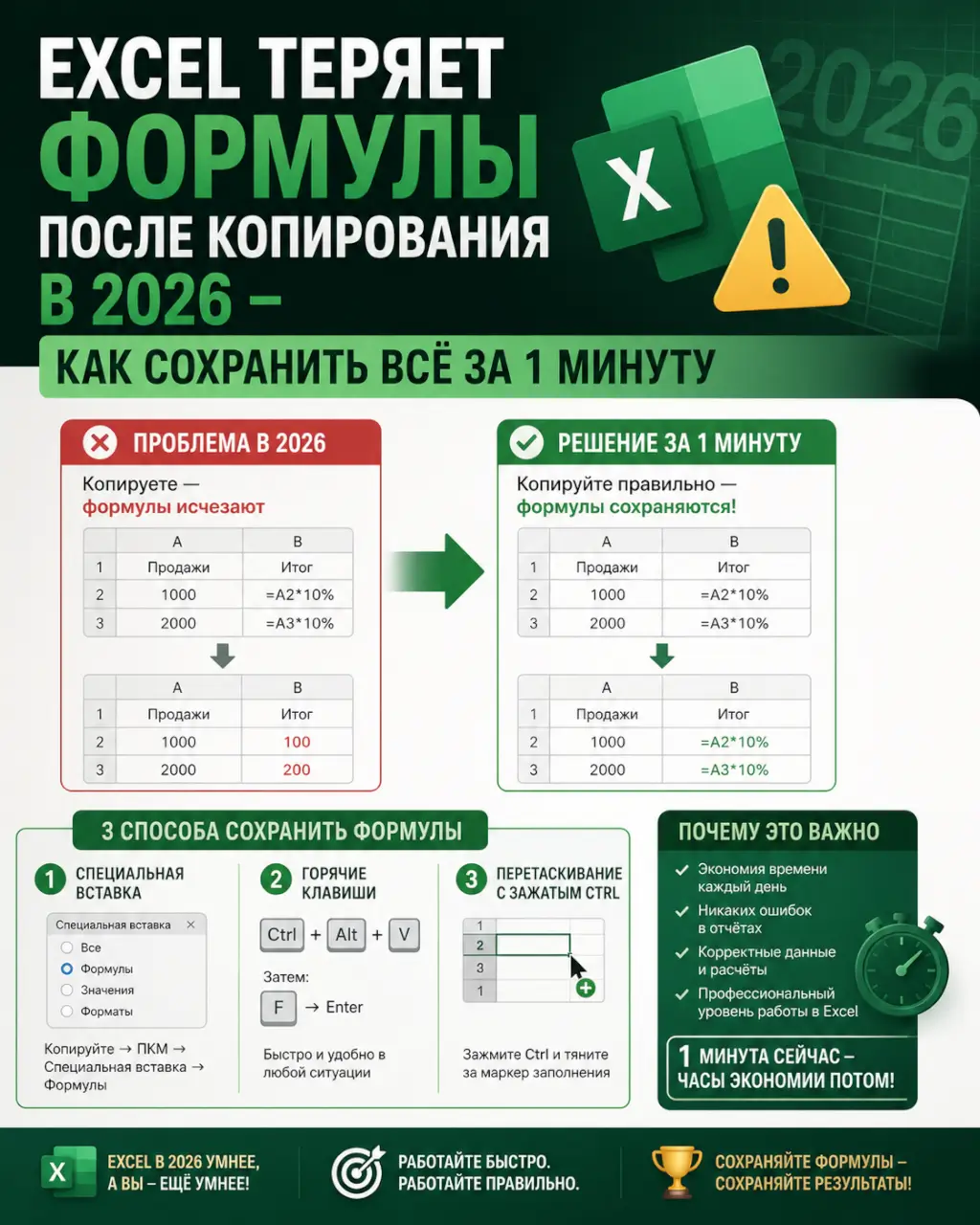
Excel теряет формулы после копирования — как сохранить всё за 1 минуту

Формулы в Excel слетели после копирования листа? Это происходит из-за того, что относительные ссылки в новом файле смотрят не туда, а именованные диапазоны потеряли свою привязку. Решение — перейти на абсолютные ссылки или использовать специальный метод копирования. Сейчас покажем оба.

Почему формулы ломаются при копировании (2026)

При простом копировании листа (правая кнопка мыши → «Переместить/скопировать») Excel физически переносит ячейки. Но:

  • Относительные ссылки (A1, B5) автоматически пересчитываются относительно нового положения. Если скопировать лист в другой файл, они будут ссылаться на ячейки нового файла, которые, скорее всего, пусты.
  • Именованные диапазоны и ссылки на другие листы (например, =Лист2!A1) часто превращаются в #ССЫЛКА! или #ИМЯ?, потому что исходного листа или книги в новом месте нет.
  • Таблицы (форматированные как таблица) теряют часть своих свойств, и ссылки на них (=Таблица1[Столбец]) могут перестать работать.

Быстрый способ: копирование с сохранением связей (1 минута)

Этот метод создает точную копию листа, но оставляет все формулы привязанными к исходному файлу. Подходит, если вам нужна «живая» копия для расчетов в другом файле.

  1. Откройте исходный файл и файл-приемник.
  2. В исходном файле кликните правой кнопкой по ярлыку листа, который нужно скопировать.
  3. Выберите «Переместить/скопировать».
  4. В выпадающем списке «В книгу:» выберите целевой файл.
  5. Включите галочку «Создать копию».
  6. Нажмите «ОК».

Что получится: В новом файле появится лист-копия. Все формулы останутся как есть, но будут ссылаться на ячейки исходного файла. Если исходный файл закрыт, при открытии нового Excel спросит, обновлять ли связи.

Надежный способ: замена ссылок на абсолютные и копирование значений

Если вам нужна полностью независимая копия, которая не сломается при переносе на другой компьютер, подготовьте исходник.

  1. Исправьте ключевые ссылки. В формулах, где критично сохранить адрес, добавьте знак $. Вместо =B5*C5 сделайте =$B$5*$C$5. Это «заморозит» ссылку.
  2. Сделайте копию «как значения».
    • Выделите все ячейки с формулами на исходном листе (Ctrl+A).
    • Скопируйте (Ctrl+C).
    • Откройте новый чистый лист (в этом или другом файле).
    • Кликните правой кнопкой → «Специальная вставка».
    • Выберите «Значения» (иконка с цифрой 123). Нажмите ОК.
  3. Скопируйте форматирование. Вернитесь к исходному выделению, снова скопируйте. В новом листе снова «Специальная вставка» → выберите «Форматы».

Теперь у вас точная визуальная копия, но с зафиксированными результатами расчетов. Формул нет, значит, и ломаться нечему. Этот подход — золотой стандарт для отправки финальных отчетов или шаблонов финансовых моделей клиентам.

Когда в следующий раз будете готовить к отправке отчет, проверьте ссылки. А если нет времени разбираться — качайте наши готовые шаблоны: в них все формулы уже защищены от случайного слома.

#excel #формулы #копирование #ошибка #ссылк

9 238 просмотров
6 июня · обновлено 9 июня