
Научиться создавать таблицы в Excel — базовый навык для работы с данными. Это не просто ячейки с цифрами, а структурированный инструмент для анализа, сортировки и красивого оформления.
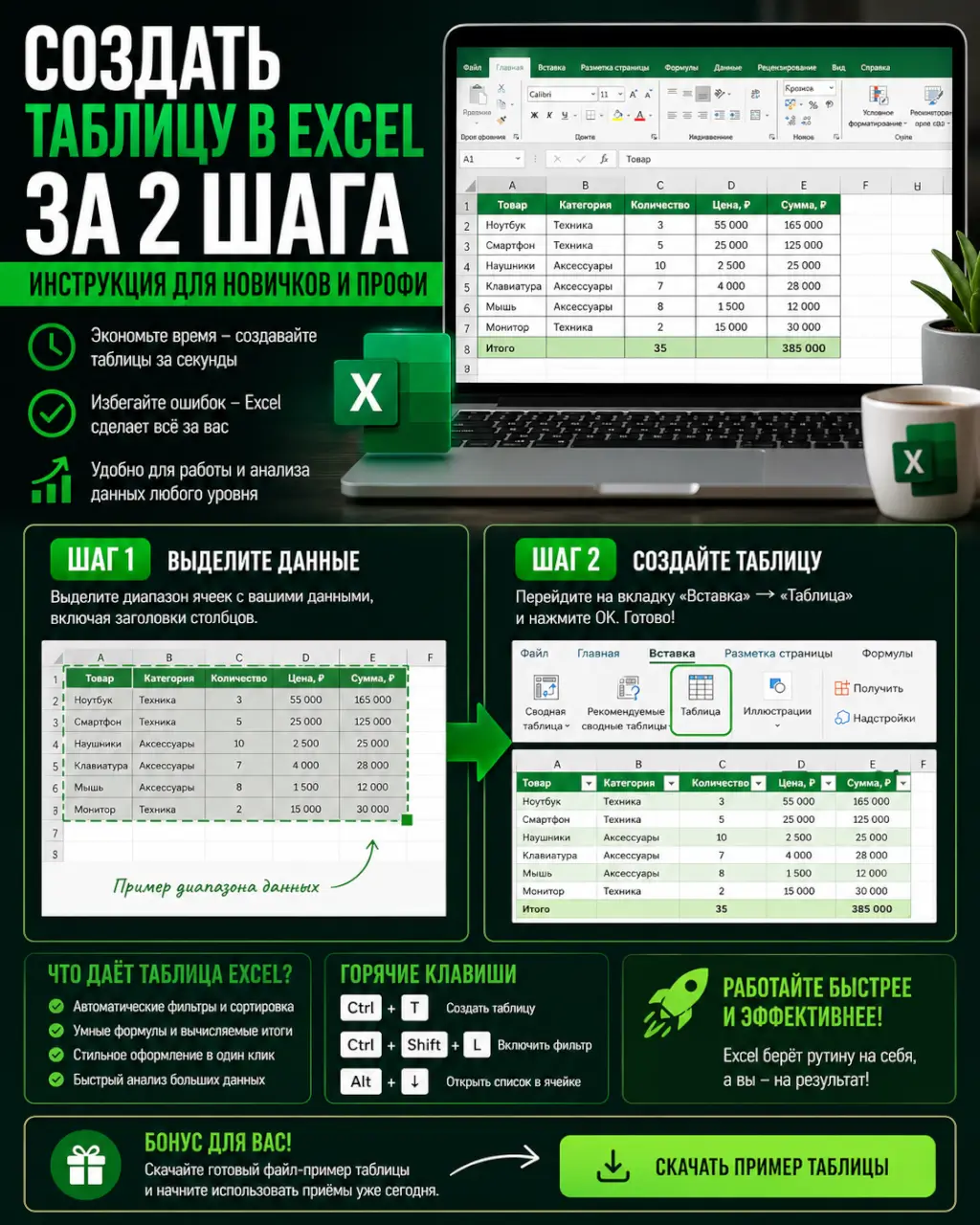
Создаём таблицу из готовых данных: 2 шага
Представьте, у вас есть список: столбцы «Дата», «Менеджер», «Продажа». Это сырые данные. Чтобы превратить их в умную таблицу, сделайте следующее:
- Выделите любой диапазон с данными, включая заголовки.
- Нажмите
Ctrl + T(Windows) илиCmd + T(Mac). Появится диалоговое окно — убедитесь, что галочка «Таблица с заголовками» стоит, и нажмите «ОК».
Готово. Ваш диапазон получил стильное форматирование, фильтры в шапке и главное — имя. Теперь это объект, с которым удобно работать.
Нужна структура для будущих данных? Выделите пустой диапазон с нужным количеством столбцов и выполните те же действия. Excel сам предложит имена «Столбец1», «Столбец2» — их легко переименовать.
Если вы только начинаете и хотите глубже разобраться с основами, наш пошаговый гайд по созданию формул поможет заложить правильный фундамент.
Настройка и форматирование: что даёт таблица
После создания Ctrl + T вы получаете не просто цветные строки. Включается панель инструментов «Работа с таблицами» → «Конструктор». Здесь вы управляете всем:
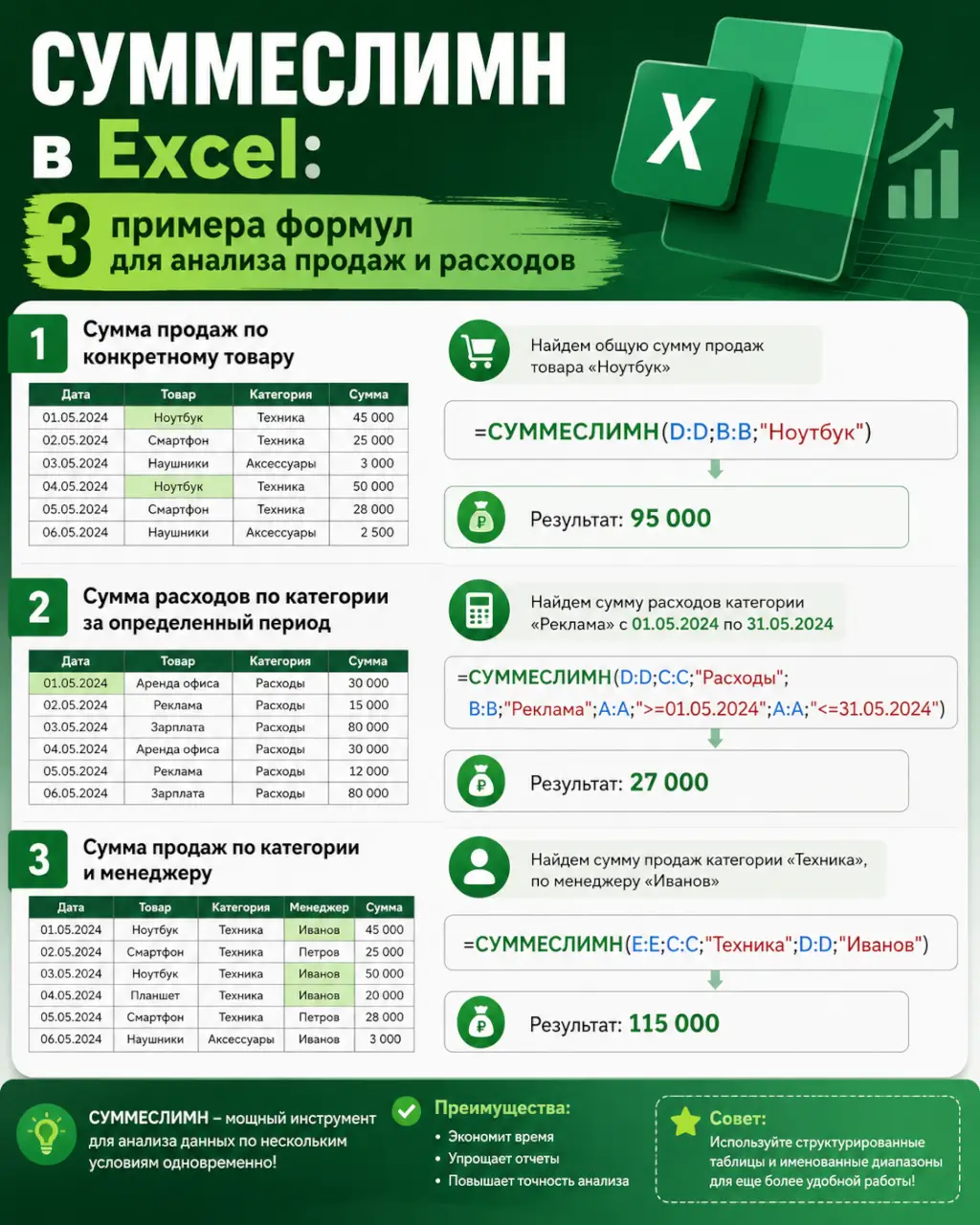
- Имя таблицы. По умолчанию — «Таблица1». Смените его в поле слева на лаконичное, например, «Продажи_Март». Это имя можно использовать в формулях:
=СУММ(Продажи_Март[Продажа]). - Стили. Готовые схемы оформления. Не увлекайтесь пёстрыми вариантами — выберите чистый стиль с чередованием строк для удобства чтения.
- Итоги. Поставьте галочку «Строка итогов» — внизу таблицы появится строка. В её ячейках можно выбрать функцию: Сумма, Среднее, Количество.
- Автоматическое расширение. Главный плюс. Начните вводить данные в строку прямо под таблицей — она автоматически расширится, включив новую строку. Формулы и форматирование скопируются.
Формулы внутри столбца тоже автоматизированы. Введите формулу в одну ячейку столбца — она мгновенно применяется ко всем остальным и автоматически заполнит новые строки.
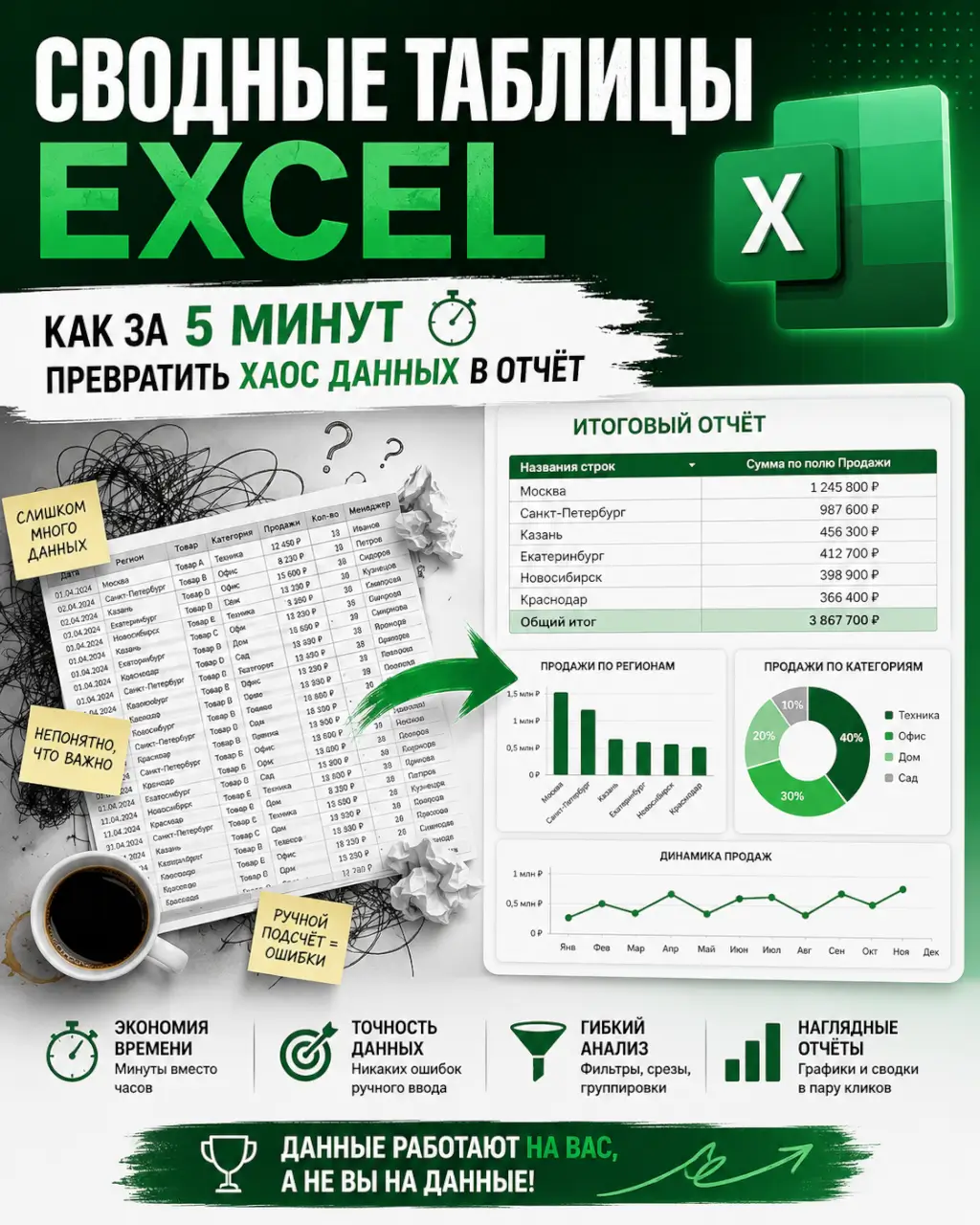
Когда ваша таблица станет сложнее и превратится в источник для отчётов, вам пригодится умение строить сводные таблицы для новичков — они идеально работают с таким структурированным диапазоном.
3 частые ошибки и как их избежать
- Пустые строки и столбцы внутри. Если в вашем исходном диапазоне есть полностью пустая строка, Excel посчитает её концом таблицы. Данные ниже не будут включены. Убедитесь, что диапазон сплошной.
- Слияние ячеек. Таблицы Excel не работают со слитыми ячейками в заголовках или теле. Если вам нужно объединить заголовок, сделайте это над таблицей, а сами столбцы оставьте с отдельными ячейками.
- Неструктурированные данные в одном столбце. Например, «Иванов Иван» в столбце «ФИО». Для анализа это бесполезно. Сразу разделяйте данные на логические столбцы: «Фамилия», «Имя», «Отчество». Это основа для последующей сортировки и фильтрации.
Потратьте минуту на правильную организацию данных при создании таблицы — это сэкономит часы на исправлениях и доработках формул позже.
Хотите быстро применить эти знания на практике? Скачайте наш бесплатный шаблон «Учёт продаж» — это уже готовая умная таблица с настроенными столбцами, формулами для подсчёта выручки и стилем. Просто подставьте свои данные и наблюдайте, как автоматически считаются итоги. Шаблон покажет, как теория превращается в рабочий инструмент.
Таблица vs. Просто диапазон: когда что использовать
Не каждый набор ячеек нужно превращать в таблицу Ctrl + T. Вот краткий чек-лист для выбора:
Используйте формальную таблицу, если:
- Вам нужны встроенные фильтры и сортировка.
- Данные будут постоянно добавляться (авторасширение критично).
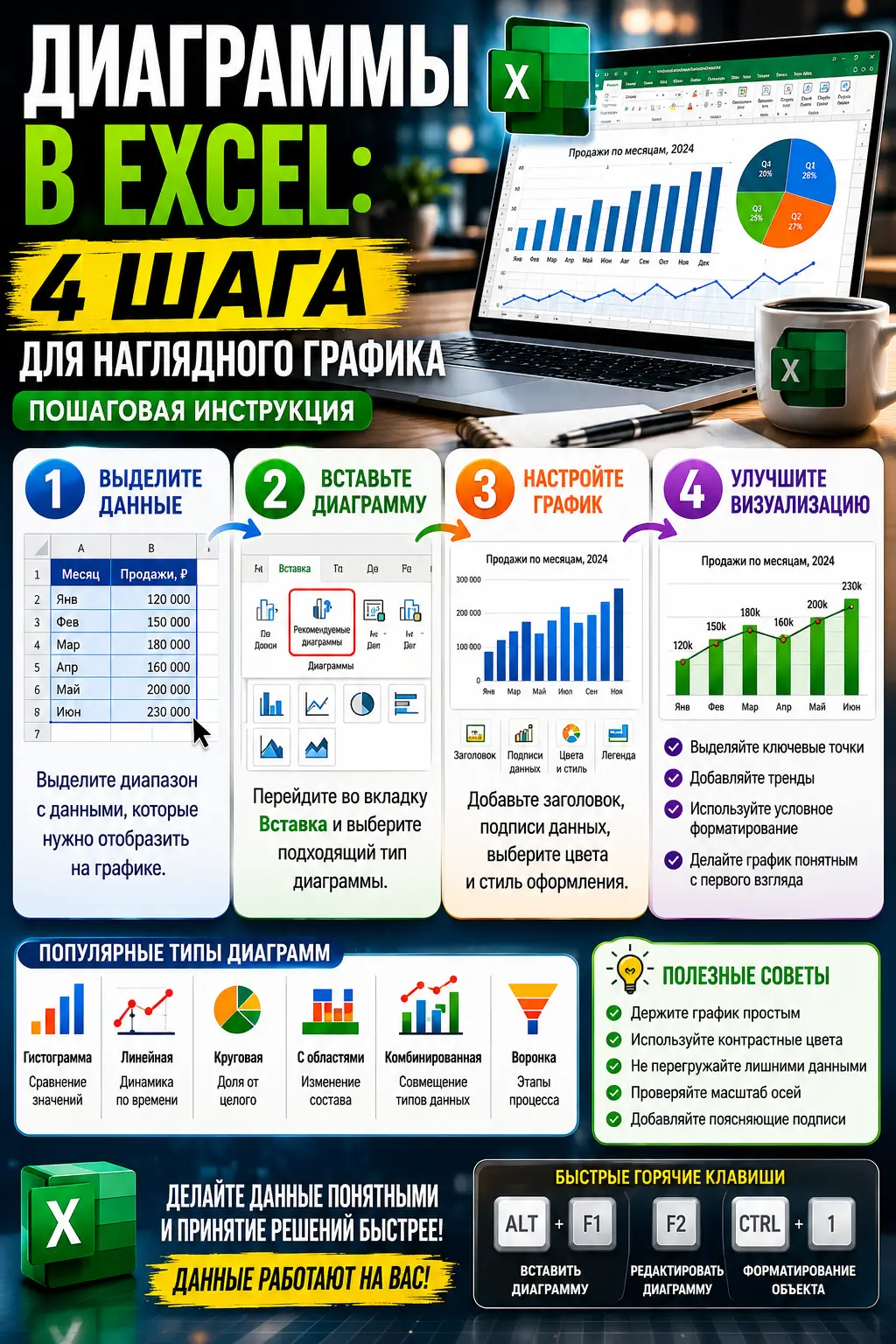
- Вы планируете строить сводные таблицы или диаграммы на их основе.
- Хотите использовать структурные ссылки в формулах (например,
Таблица1[Столбец1]).
Достаточно простого диапазона, если:
- Вы делаете разовый расчёт.
- Работаете с матрицей (например, таблица умножения).
- Создаёете форму для печати со строгим, неизменным макетом.
Для большинства рабочих задач — ведения журналов, учёта, анализа динамических данных — умная таблица будет оптимальным и профессиональным решением.