

Искать готовую формулу в интернете — как искать иголку в стоге сена. Одни сайты дают только теорию, другие — примеры, которые не работают в вашей таблице. Здесь собраны формулы, которые решают реальные задачи: от простого суммирования до анализа данных и работы с датами. Копируйте, подставляйте свои диапазоны и экономьте часы работы.
Как пользоваться этим каталогом
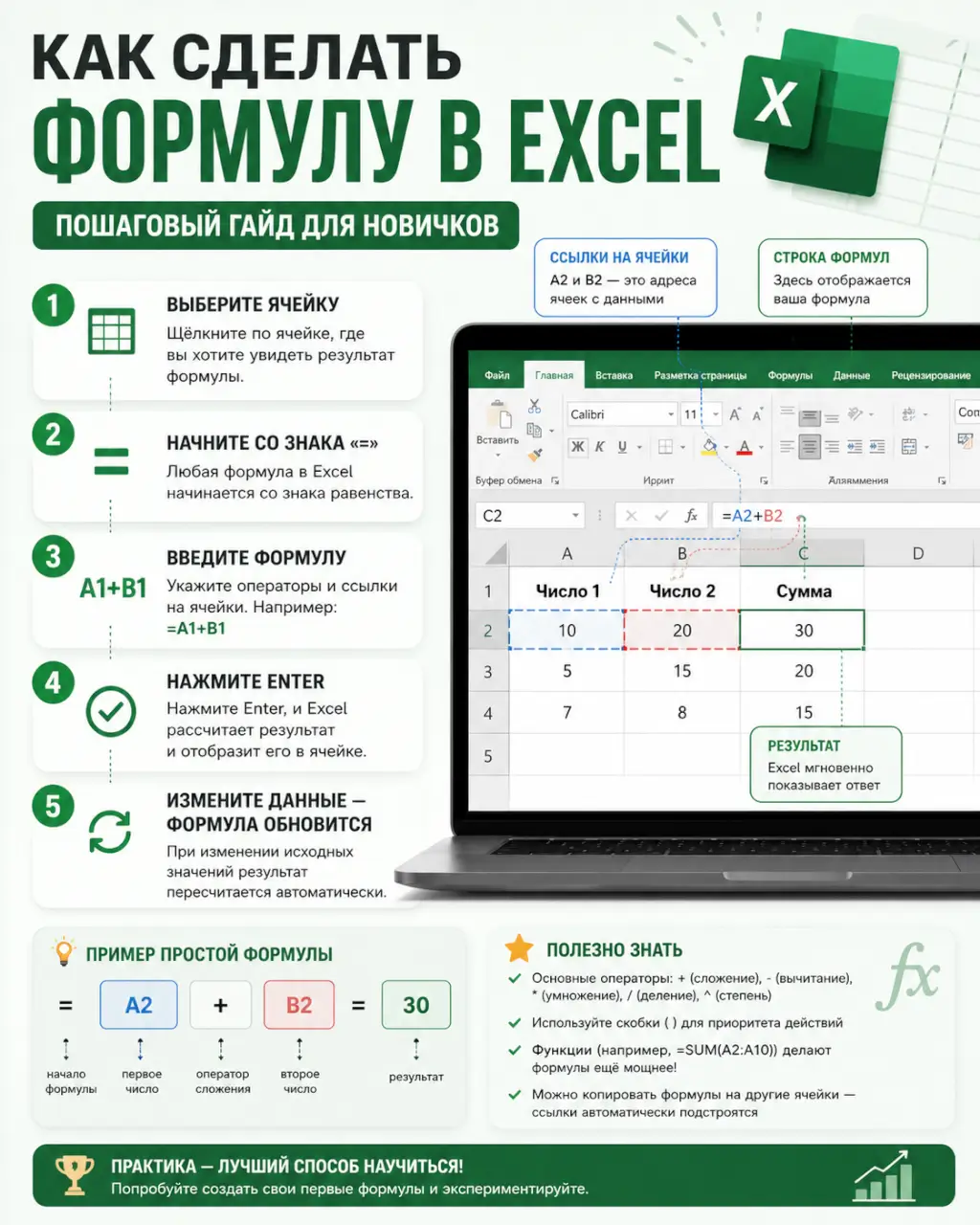
Каждая формула здесь — рабочий инструмент. Чтобы её применить, скопируйте текст из серой рамки (без знака = в начале) и вставьте в свою ячейку Excel или Google Таблиц. Затем замените примеры типа A2:A100 или "Москва" на адреса ваших ячеек и ваши условия. Формулы проверены в 2026 году в последних версиях Excel и совместимы с Google Таблицами, если не указано иное. Если нужно глубже разобраться в основах, начните с пошагового гайда по созданию формул.
Формулы для расчётов и суммирования
Эти формулы заменяют калькулятор и ручной подсчёт.
1. Сумма с условием (аналог СУММЕСЛИМН)
Суммирует значения только по заданным критериям. Например, сумму продаж только по товару "Стул" в регионе "Центр".
=SUMIFS(C2:C100, A2:A100, "Стул", B2:B100, "Центр")
Где: C2:C100 — столбец с суммами, A2:A100 — столбец с товарами, B2:B100 — столбец с регионами.
2. Сумма за текущий месяц
Автоматически суммирует все значения из столбца B, где дата в столбце A относится к текущему месяцу и году.
=SUMIFS(B:B, A:A, ">="&EOMONTH(TODAY(),-1)+1, A:A, "<="&EOMONTH(TODAY(),0))
Эта формула динамическая — она будет автоматически менять диапазон с наступлением нового месяца.
3. Среднее значение, игнорирующее нули и ошибки
Классическая СРЗНАЧ сломается, если в диапазоне есть ошибки или текст. Эта формула — устойчивая альтернатива.
=AVERAGEIFS(A2:A100, A2:A100, "<>0", A2:A100, "<>#Н/Д")
Для более сложных случаев, например когда нужно исключить ещё и пустые ячейки, есть отдельный разбор с тремя точными формулами.
Формулы для поиска и подстановки данных
Заменяют ручной поиск в таблицах на тысячи строк.
4. Универсальный поиск (XLOOKUP)
Основная функция для поиска значений в 2026 году. Ищет "Артикул" в столбце A и возвращает "Цену" из столбца B.
=XLOOKUP("Искомый_Артикул", A2:A1000, B2:B1000, "Не найдено")
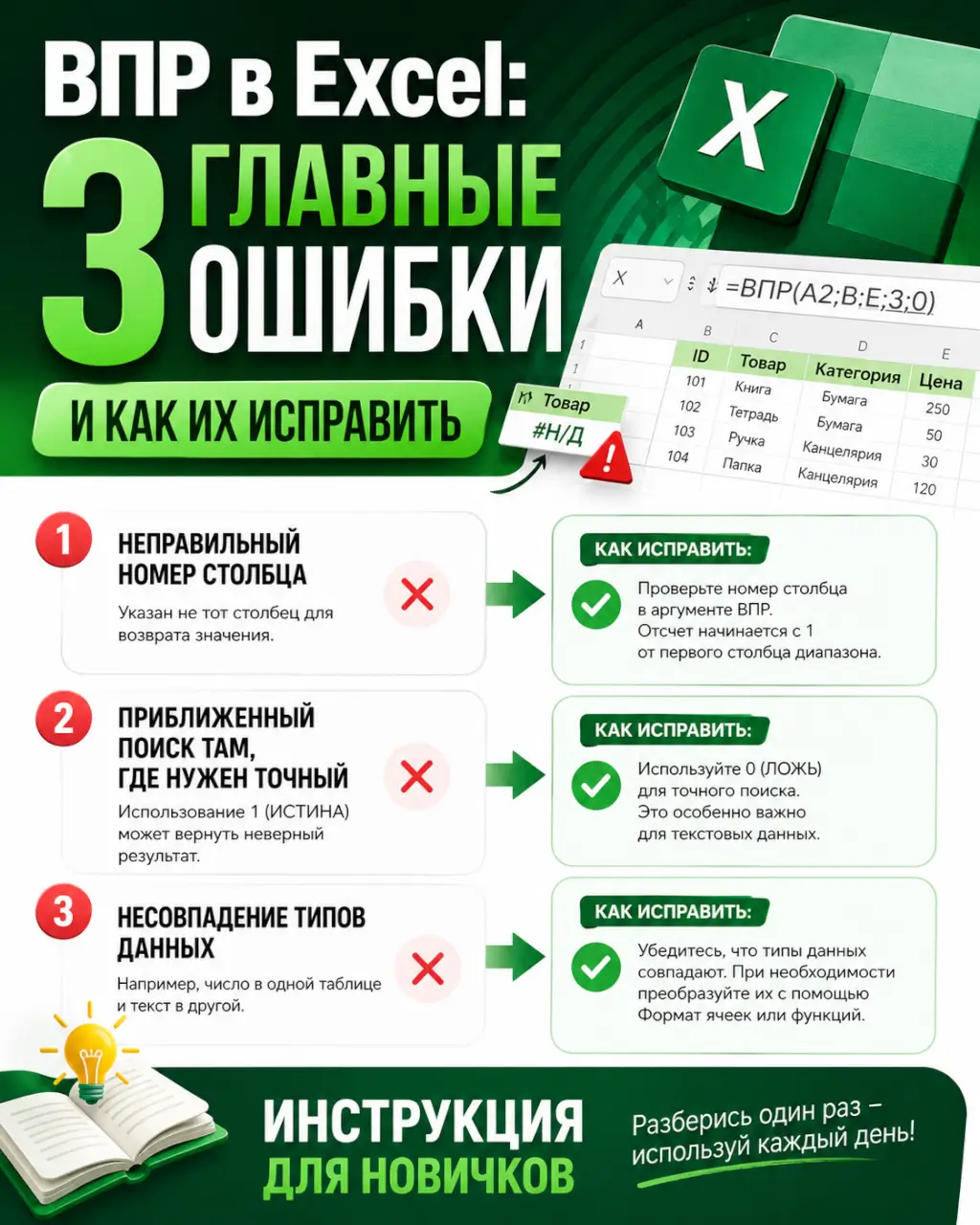
Если XLOOKUP возвращает ошибку, проверьте три конкретные настройки, которые чаще всего являются причиной.
5. Поиск по нескольким условиям (комбинация XLOOKUP)
Ищет цену товара, совпадающую сразу по артикулу и цвету.
=XLOOKUP(1, (A2:A100="Артикул_123")*(B2:B100="Красный"), C2:C100)
Здесь 1 означает, что формула ищет строку, где оба условия (Артикул_123 И Красный) истинны.
Формулы для работы с датами и текстом
Автоматизируют рутинное форматирование и извлечение данных.
6. Автоматический расчёт стажа на текущую дату
Подсчитывает полные годы и месяцы работы на основе даты приёма.
=DATEDIF(A2, TODAY(), "Y") & " г. " & DATEDIF(A2, TODAY(), "YM") & " м."
Где A2 — дата приёма на работу. Для детального расчёта разницы между любыми датами, включая рабочие дни, есть отдельная подборка из трёх способов.
7. Объединение ФИО из трёх ячеек в одну строку
Собирает полное ФИО в правильном формате "Иванов Иван Иванович".
=TRIM(B2 & " " & LEFT(C2,1) & ". " & LEFT(D2,1) & ".")
Где: B2 — фамилия, C2 — имя, D2 — отчество. TRIM убирает лишние пробелы, если какие-то ячейки пустые.
8. Сумма прописью для договоров
Эта формула переводит числовую сумму из ячейки A1 в рублях в текстовый формат, например, "Двадцать пять тысяч рублей 00 копеек". Для её работы требуется специальный макрос или надстройка, подробный код и инструкция по установке есть в отдельном материале.
Формулы для проверки и очистки данных
Помогают найти и исправить ошибки перед анализом.
9. Проверка на дубликаты в столбце
Помечает цветом второе и последующие вхождения значения в столбце A. Используется как правило условного форматирования.
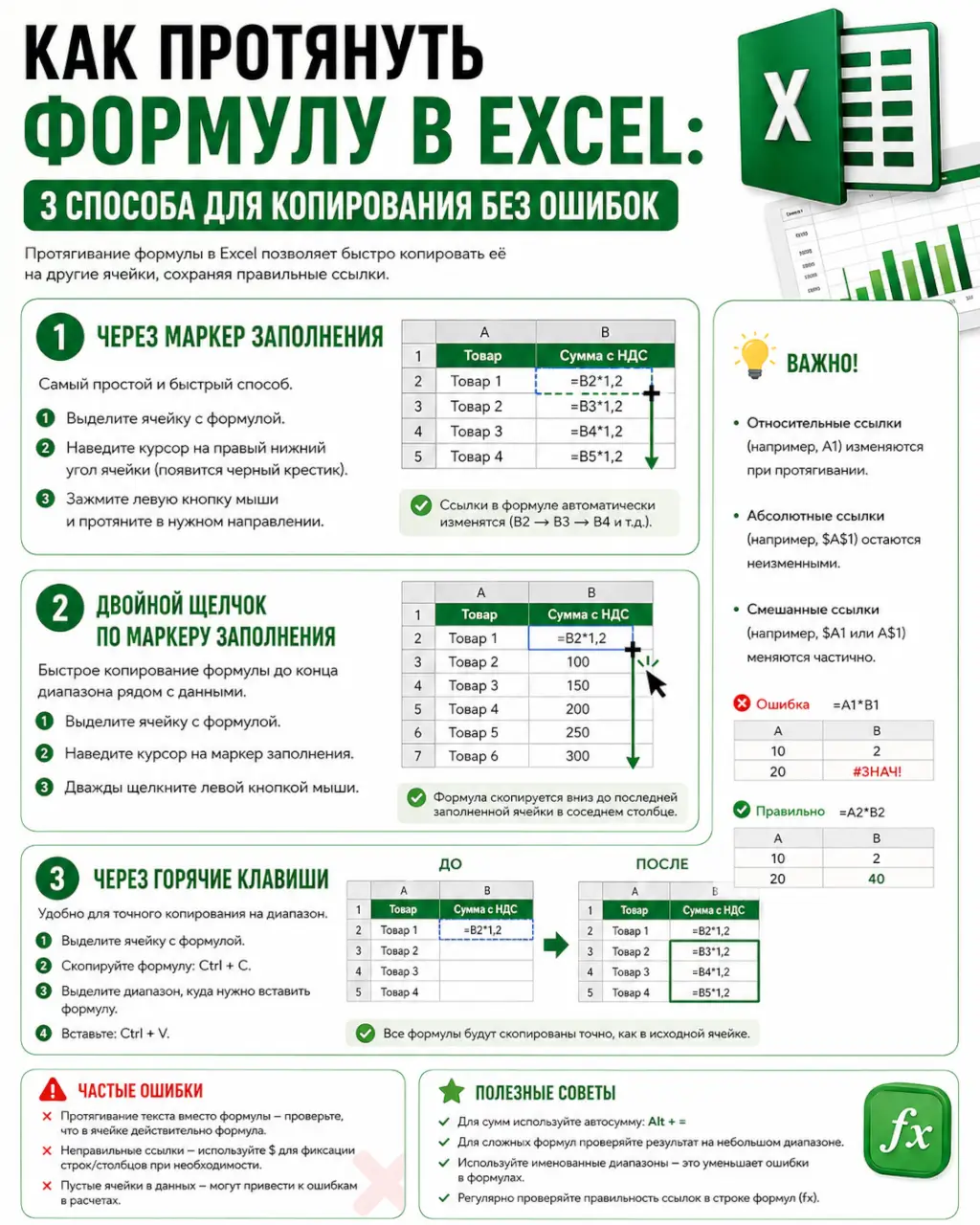
=COUNTIF($A$2:$A2, $A2)>1
Выделите диапазон (например, A2:A100), создайте новое правило условного форматирования с этой формулой и задайте цвет заливки.
10. Извлечение чисел из текстовой строки
Если в ячейке A1 записано "Заказ №245-1", формула извлечёт 245.
=--TEXTJOIN("", TRUE, IFERROR(MID(A1, SEQUENCE(LEN(A1)), 1) *1, ""))
Это формула массива. В Excel 2026 просто нажмите Enter. В более старых версиях может потребоваться Ctrl+Shift+Enter.
Главное — не бояться менять адреса ячеек и условия в этих формулах под свои таблицы. Если столкнулись с ошибкой #ССЫЛКА! или #ЗНАЧ! после копирования листа, скорее всего, проблема в абсолютных ссылках — здесь разбираем, как это исправить за минуту. Сохраните эту страницу в закладках: когда в следующий раз понадобится сложить данные по условию или найти значение, вы будете знать, где взять работающий код.