
Функция ВПР — это один из самых востребованных инструментов Excel для поиска данных. С её помощью вы можете автоматически подтягивать цены, артикулы, статусы заказов и любую другую информацию из одной таблицы в другую. Разберёмся, как правильно её настроить, чтобы она работала без ошибок.
Как работает функция ВПР: синтаксис и принцип
ВПР расшифровывается как «Вертикальный Просмотр». Её задача — найти нужное значение в первом столбце указанного диапазона и вернуть данные из любой другой ячейки в этой же строке. Формула выглядит так:
=ВПР(что_искать; где_искать; номер_столбца; [интервальный_просмотр])
Разберём каждый аргумент на примере. У вас есть справочник товаров с артикулами (столбец A) и ценами (столбец B). В другой таблице — список заказов, где есть только артикулы. Вам нужно подставить цену.
- Что_искать (искомое_значение): Артикул из таблицы заказов, например, ячейка
D2. - Где_искать (таблица): Диапазон вашего справочника, например,
$A$2:$B$100. Ключевое правило: искомый столбец (артикул) должен быть самым левым в этом диапазоне. Без этого ВПР не сработает. - Номер_столбца (номер_столбца): Цифра, указывающая, из какого столбца диапазона взять данные. В нашем примере цена находится во втором столбце диапазона
A2:B100, поэтому ставим2. - Интервальный_просмотр ([диапазон_просмотра]): Самый критичный аргумент. Для точного поиска всегда указывайте
ЛОЖЬили0. Если поставитьИСТИНАили1, функция будет искать приблизительное совпадение, что подходит только для специальных интервалов (например, поиск ставки налога по сумме дохода). В 95% задач для подстановки данных нужен точный поиск.
Итоговая формула в ячейке с ценой: =ВПР(D2; $A$2:$B$100; 2; ЛОЖЬ). После этого её можно протянуть вниз по всему столбцу.
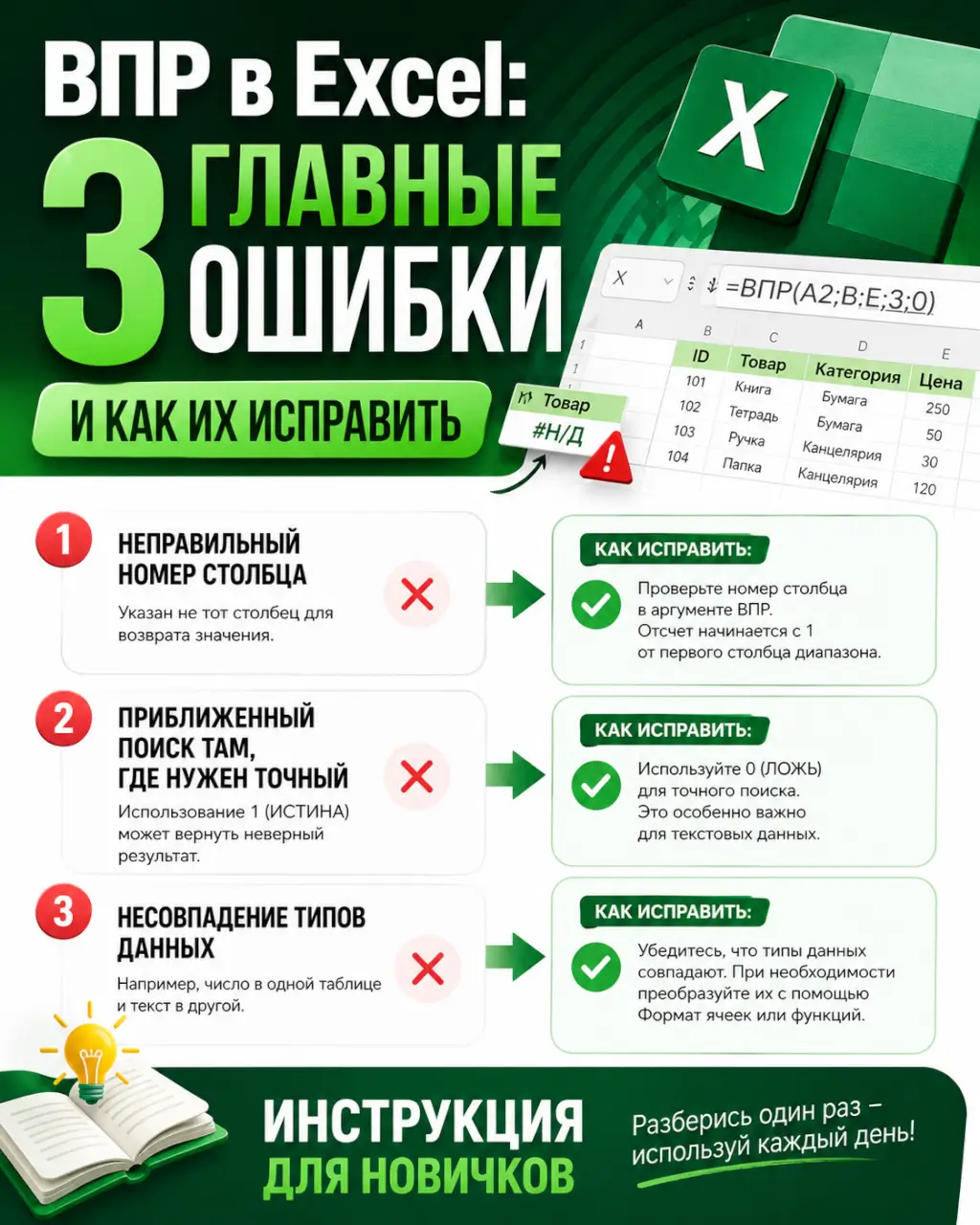
3 главные ошибки при использовании ВПР и как их исправить
Чаще всего функция возвращает #Н/Д или некорректные данные. Вот основные причины и быстрые решения.
1. Ошибка #Н/Д: значение не найдено. Самая частая проблема.
- Проверьте опечатки и лишние пробелы. Используйте функцию
СЖПРОБЕЛЫ()для очистки данных:=ВПР(СЖПРОБЕЛЫ(D2); $A$2:$B$100; 2; ЛОЖЬ). - Убедитесь в едином формате данных. Если вы ищете число, а в справочнике текст (или наоборот), ВПР не увидит совпадения. Преобразуйте всё в один тип, например, с помощью
ЗНАЧЕН()для текста в числе. - Проверьте диапазон поиска. Он должен захватывать все нужные строки и обязательно начинаться с искомого столбца.
2. Ошибка #ССЫЛКА!: некорректный номер столбца. Вы указали номер_столбца больше, чем столбцов в вашем диапазоне где_искать. Если диапазон A2:C100 (три столбца), а вы указали 4, получите ошибку. Пересчитайте столбцы слева направо внутри диапазона.
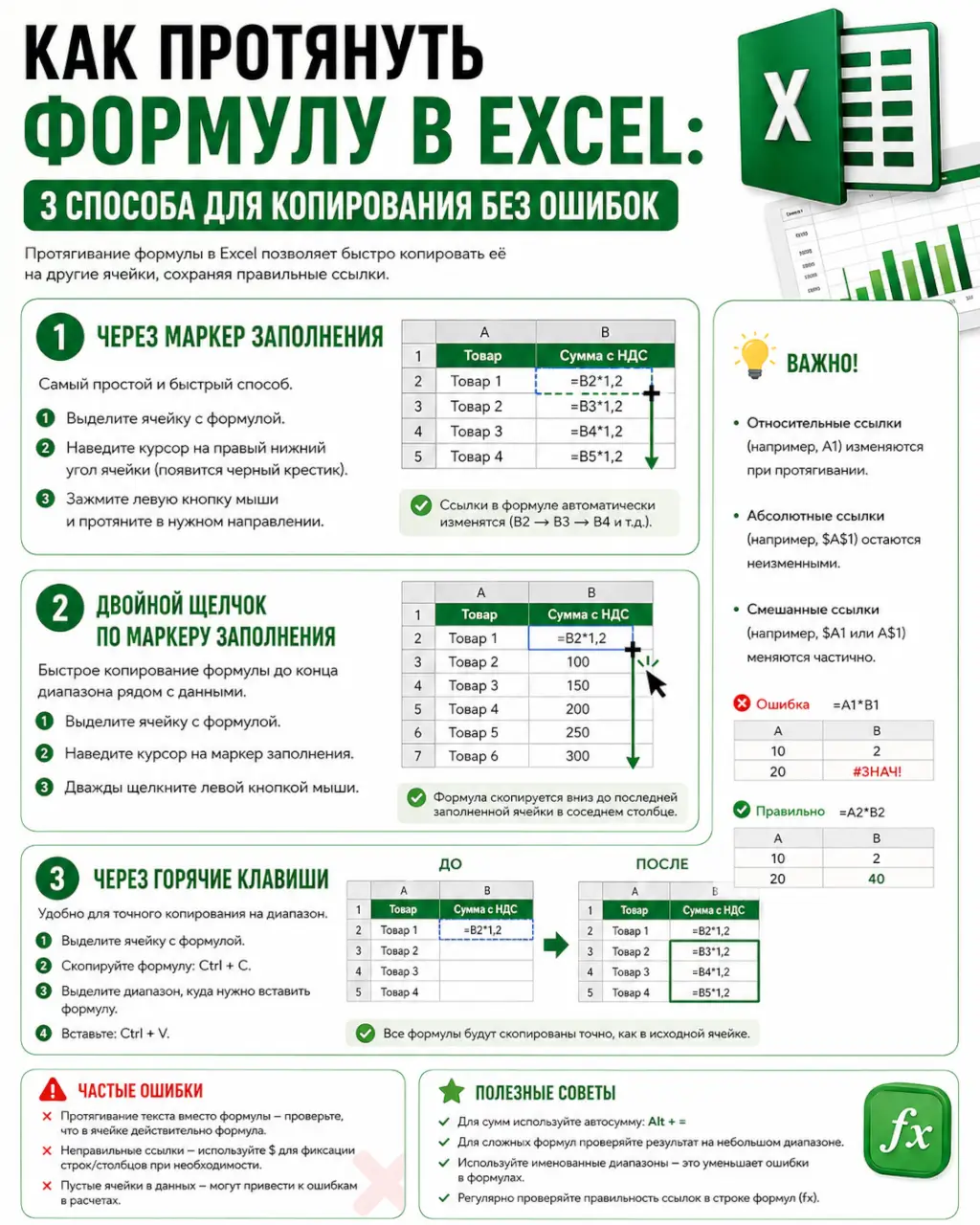
3. Функция возвращает не те данные. Обычно это следствие смещения диапазона при копировании формулы. Всегда фиксируйте диапазон поиска абсолютными ссылками (знак $), как в примере $A$2:$B$100. Иначе при протягивании формулы диапазон «поползёт» вниз, и вы будете искать данные в неверной части таблицы. Подробнее о проблеме со ссылками при копировании.
Альтернативы ВПР: когда использовать XLOOKUP и другие функции
ВПР — классика, но у неё есть ограничения: она ищет только слева направо и не умеет пропускать пустые ячейки. В 2026 году для новых задач чаще используют более мощную функцию XLOOKUP.
Её синтаксис проще: =XLOOKUP(что_искать; где_искать; что_вернуть; [если_не_найдено]; [режим_совпадения]).
- Преимущества: Можно искать в любом столбце и возвращать данные из любого другого (не обязательно правее). Встроена обработка ошибок (аргумент
[если_не_найдено]). - Пример:
=XLOOKUP(D2; $A$2:$A$100; $B$2:$B$100; "Не найден"; 0).
Если XLOOKUP по какой-то причине не работает, всегда есть проверенная связка ИНДЕКС/ПОИСКПОЗ. Она универсальна и лишена ограничений ВПР по направлению поиска. Это надёжный запасной вариант.
Практический чек-лист для настройки ВПР без ошибок
Перед тем как применить формулу ко всей таблице, пройдите по этому списку:
- Убедитесь, что искомое значение находится в крайнем левом столбце вашего диапазона поиска.
- Зафиксируйте диапазон поиска абсолютными ссылками (используйте F4 после его выделения).
- В качестве последнего аргумента укажите
ЛОЖЬдля точного поиска. - Проверьте формат данных в искомом столбце и в справочнике (число/текст/дата).
- Очистите данные от лишних пробелов с помощью
СЖПРОБЕЛЫ(). - Протестируйте формулу на одном-двух значениях, убедившись, что она возвращает правильный результат, прежде чем копировать её.
Освоив ВПР, вы автоматизируете рутинный поиск и сведёте к минимуму человеческие ошибки в отчётах. Чтобы глубже разобраться в основах работы с формулами, начните с пошагового гайда для новичков.